Instalação do Debian Linux: do pendrive ao primeiro apt-get e ao vim
Instale o Debian 13 passo a passo: escolha e verifique a ISO, grave o pendrive com dd, siga cada tela do instalador e aprenda o básico de sudo, apt-get, atualizações de segurança e vim.
Linux$ cat /etc/debian_version▍O Debian é aquela distribuição que roda há anos num servidor esquecido sem dar trabalho, e ainda é a base do Ubuntu. Neste guia, você vai do download da ISO até um sistema atualizado, com sudo funcionando e o vim sob controle.
Por que Debian (e qual versão instalar)
O Debian é mantido por uma comunidade de voluntários, não por uma empresa. Isso significa lançamentos cuidadosos, pacotes muito testados e uma regra clara sobre o que é software livre. Para servidores e para aprender Linux a fundo, é uma escolha excelente.
A versão estável atual é o Debian 13 “trixie”, lançado em 9 de agosto de 2025. A revisão mais recente é a 13.8, de 21 de novembro de 2026. O trixie usa o kernel Linux 6.12 e traz GNOME 48, KDE Plasma 6.3, Xfce 4.20 e LXQt 2.1. O Debian 12 “bookworm” virou oldstable e recebe suporte LTS até 30 de junho de 2028.
| Tipo de instalação | RAM mínima | RAM recomendada | Disco |
|---|---|---|---|
| Sem ambiente gráfico | 512 MB | 1 GB | 4 GB |
| Com ambiente gráfico | 1 GB | 2 GB | 10 GB |
O instalador gráfico precisa de mais de 780 MB de RAM. Abaixo disso, use o instalador em modo texto.
Baixando a imagem certa
netinst, DVD ou live?
A página debian.org/download aponta direto para a imagem netinst (debian-13.8.0-amd64-netinst.iso). Ela é pequena e baixa o resto dos pacotes da internet durante a instalação.
| Imagem | Quando usar |
|---|---|
| netinst | Padrão para a maioria: ISO pequena, pacotes sempre atualizados, precisa de rede |
DVD (DVD-1) |
Máquinas com internet ruim ou instalação offline |
| Live (GNOME, KDE, Xfce…) | Testar o desktop antes; a instalação usa o Calamares, não o instalador clássico |
Todas as ISOs são híbridas: servem para DVD ou para gravar direto no pendrive.
E o firmware?
Placas Wi-Fi e algumas GPUs precisam de firmware não livre. Desde o Debian 12, as imagens oficiais já o incluem, e o componente non-free-firmware vem habilitado por padrão.
Verificando a ISO com SHA512SUMS e assinatura
Verificar a ISO garante que ela não veio corrompida nem adulterada. A pasta de cada imagem tem SHA512SUMS e a assinatura SHA512SUMS.sign. A página oficial de verificação não imprime os comandos; os abaixo são o uso padrão de GnuPG e sha512sum e não foram executados neste artigo:
# Na mesma pasta onde está a ISO
wget https://cdimage.debian.org/debian-cd/current/amd64/iso-cd/SHA512SUMS
wget https://cdimage.debian.org/debian-cd/current/amd64/iso-cd/SHA512SUMS.sign

gpg --keyserver keyring.debian.org --recv-keys DF9B9C49EAA9298432589D76DA87E80D6294BE9B
gpg --verify SHA512SUMS.sign SHA512SUMS
sha512sum -c --ignore-missing SHA512SUMS
No gpg --verify, procure por “Good signature” vinda da “Debian CD signing key”, com a impressão digital DF9B 9C49 EAA9 2984 3258 9D76 DA87 E80D 6294 BE9B. Um aviso de que a chave não é “certificada” é normal. No sha512sum, a linha da sua ISO precisa terminar em OK.
Gravando o pendrive com dd
O dd escreve bytes crus no dispositivo que você indicar, sem perguntar nada. Se você errar o dispositivo, apaga o disco errado, inclusive o do seu sistema. Por isso, rode o lsblk antes e depois de conectar o pendrive e compare:
lsblk    # antes de conectar o pendrive
lsblk    # depois de conectar: o disco novo é o pendrive
NAME MAJ:MIN RM SIZE RO TYPE MOUNTPOINTS
sda 8:0 0 476,9G 0 disk
├─sda1 8:1 0 512M 0 part /boot/efi
└─sda2 8:2 0 476,4G 0 part /
sdb 8:16 1 14,9G 0 disk
└─sdb1 8:17 1 14,9G 0 part /media/usuario/PENDRIVENessa saída ilustrativa, o pendrive é o sdb: apareceu depois, é removível (RM = 1) e tem o tamanho certo. Grave no disco inteiro (/dev/sdb), nunca na partição (/dev/sdb1). Este é o comando da FAQ oficial do Debian:
sudo umount /dev/sdX1    # se o sistema montou o pendrive sozinho
sudo dd if=debian-13.8.0-amd64-netinst.iso of=/dev/sdX bs=16M status=progress oflag=sync
Troque sdX pelo nome certo. O guia de instalação mostra uma alternativa equivalente com cp debian.iso /dev/sdX seguido de sync.
No Windows, a FAQ do Debian recomenda o balenaEtcher ou o USBImager. O guia também avisa para não usar ferramentas que alteram a imagem, como o unetbootin.
Dando boot pelo pendrive (BIOS e UEFI)
- Use o menu de boot de uso único (a tecla varia por fabricante: F12, F11, Esc…) em vez de mudar a ordem de boot.
- Se o pendrive aparecer duas vezes, uma com o prefixo “UEFI”, escolha essa em máquinas modernas.
- Em dual boot, instale no mesmo modo (UEFI ou BIOS legado) do outro sistema.
- O Debian costuma dar boot com o Secure Boot ligado; só mexa nele se o boot falhar.
O instalador, tela por tela
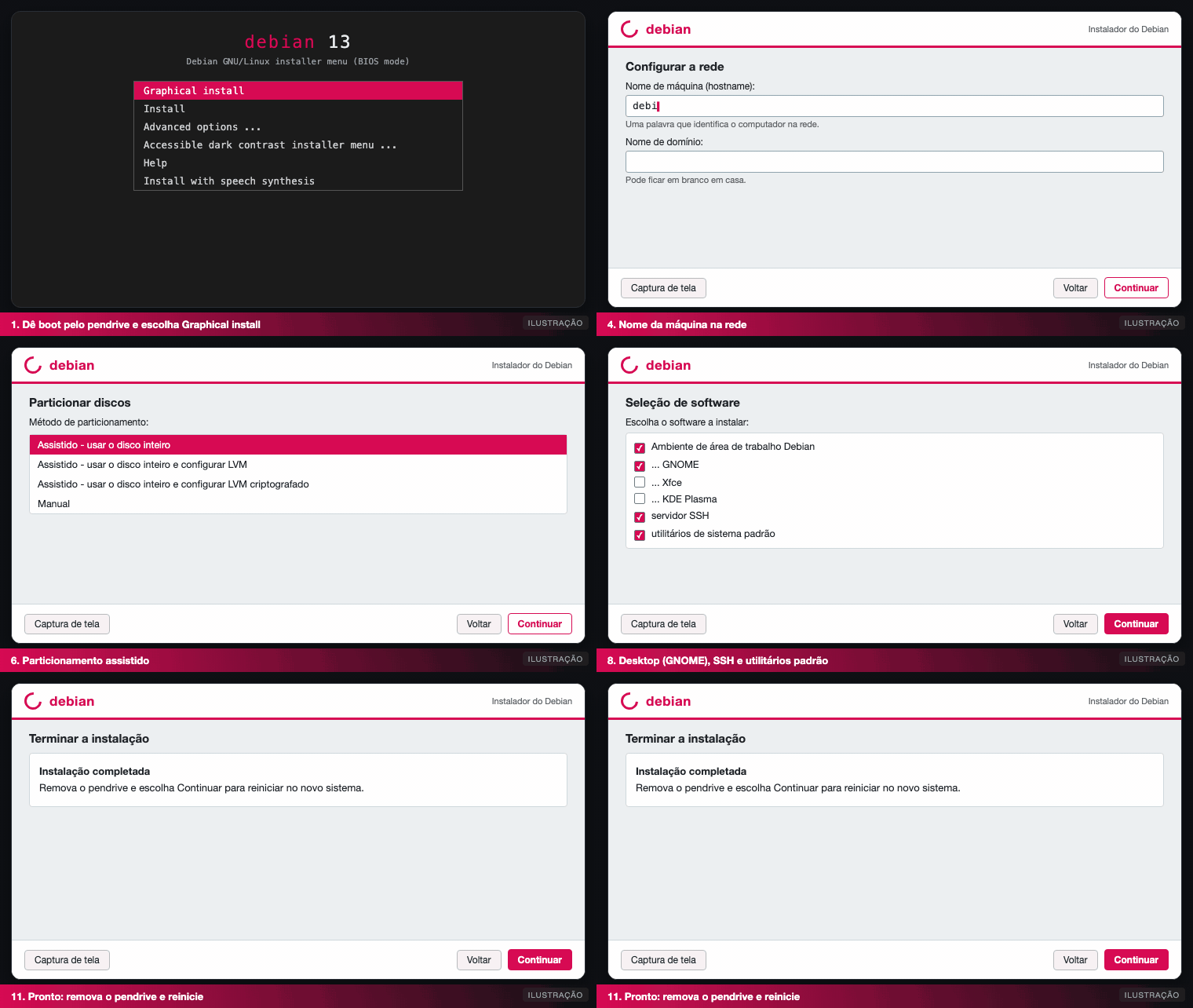 Ilustração animada (não é uma captura de tela real): Graphical install, idioma Português do Brasil, localização Brasil e teclado, hostname debian-lab, senha do root em branco e usuário “usuario”, particionamento assistido com LVM criptografado, confirmação da escrita no disco, seleção de software, progresso, GRUB em /dev/sda e instalação completa. A interface real pode ter nomes e posições diferentes.
Os nomes podem variar um pouco no instalador real:
- Menu de boot: escolha “Graphical install”.
- Idioma: Português do Brasil.
- Localização e teclado: Brasil e o mapa de teclado que você usa (ABNT2 é o “Português Brasileiro”).
- Rede: dê um nome à máquina, como
debian-lab. O domínio pode ficar em branco em casa. - Usuários e senhas: a dica mais importante. Se você deixar a senha do root em branco, a conta root fica desativada, o pacote
sudoé instalado e o primeiro usuário pode usar o sudo. Depois, informe o nome completo, o nome de usuário e uma senha forte. - Particionamento: há três modos assistidos: disco inteiro, disco inteiro com LVM e disco inteiro com LVM criptografado. Em notebook, escolha o criptografado: ele apaga o disco e pede uma frase secreta a cada boot, mas protege seus dados se o equipamento for perdido. Para iniciantes, use “todos os arquivos em uma partição”.
- Confirmação: o instalador lista o que será formatado. A partir daqui o conteúdo do disco é apagado.
- Seleção de software: marque com a barra de espaço. “Ambiente de área de trabalho Debian” com GNOME (o padrão), “servidor SSH” se for acessar a máquina remotamente, e “utilitários de sistema padrão”. Num servidor, desmarque o desktop.
- Progresso: o instalador copia e configura os pacotes.
- GRUB: instale no disco principal (no exemplo,
/dev/sda). - Instalação completa: remova o pendrive e reinicie.
Pelo caminho aparecem ainda o fuso horário, o espelho de pacotes (o padrão deb.debian.org redireciona para um espelho próximo) e a pesquisa de popularidade de pacotes.
Primeiros passos depois da instalação
sudo, whoami e hostnamectl
Abra o terminal e confirme quem você é:
whoami         # mostra seu usuário
sudo whoami    # mostra root se o sudo estiver funcionando
groups         # a lista deve incluir "sudo"
hostnamectl    # nome da máquina, sistema operacional e kernel
Se você definiu uma senha de root, o sudo não vem instalado e seu usuário não está no grupo. Resolva assim e depois saia e entre de novo na sessão:
su --login          # abre um shell como root
apt install sudo
adduser usuario sudo
exit
Para mudar regras do sudo, use sempre visudo e coloque regras locais em /etc/sudoers.d/.
Repositórios no formato deb822
No trixie, o antigo /etc/apt/sources.list dá lugar ao arquivo /etc/apt/sources.list.d/debian.sources, no formato deb822. Este é o exemplo das notas de lançamento:
Types: deb
URIs: https://deb.debian.org/debian
Suites: trixie trixie-updates
Components: main contrib non-free non-free-firmware
Signed-By: /usr/share/keyrings/debian-archive-keyring.pgp

Types: deb
URIs: https://security.debian.org/debian-security
Suites: trixie-security
Components: main contrib non-free non-free-firmware
Signed-By: /usr/share/keyrings/debian-archive-keyring.pgp
main é o Debian propriamente dito; só adicione contrib e non-free se precisar. Em sistemas vindos de versões antigas, sudo apt modernize-sources converte os arquivos .list.
apt-get no dia a dia
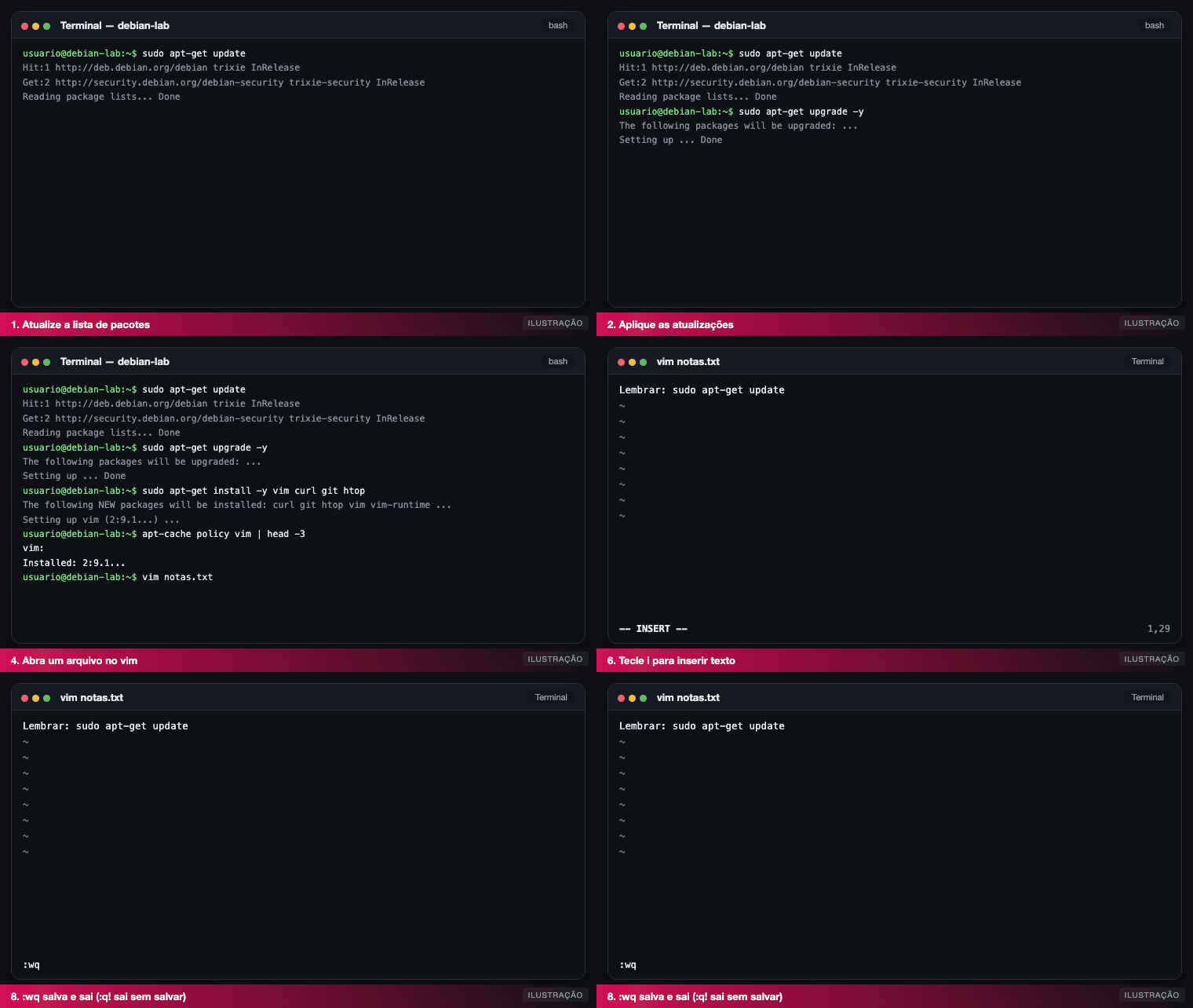 Ilustração animada (não é uma captura de tela real):
sudo apt-get update, sudo apt-get upgrade -y, sudo apt-get install -y vim curl git htop, apt-cache policy vim, vim notas.txt abrindo no modo normal, i para o modo INSERT, Esc e :wq para salvar e sair (:q! sai sem salvar). A interface real pode ter nomes e posições diferentes.
sudo apt-get update                          # atualiza os índices
sudo apt-get upgrade                         # atualiza sem remover nada
sudo apt-get full-upgrade                    # igual ao dist-upgrade: pode remover pacotes
sudo apt-get install vim curl git htop
sudo apt-get remove htop                     # remove, mas mantém a configuração
sudo apt-get purge htop                      # remove inclusive a configuração
sudo apt-get autoremove                      # limpa dependências que sobraram
apt-cache search '^vim'                      # procura pacotes
apt-cache policy vim                         # versão instalada, candidata e origem
apt ou apt-get?
| Tarefa | apt (uso interativo) |
apt-get / apt-cache (scripts) |
|---|---|---|
| Atualizar índices | apt update |
apt-get update |
| Atualizar sem remover | apt upgrade |
apt-get upgrade |
| Atualizar podendo remover | apt full-upgrade |
apt-get full-upgrade |
| Buscar pacotes | apt search |
apt-cache search |
| Ver versões e origem | apt policy |
apt-cache policy |
| Saída | Barra de progresso, pode mudar | Estável, segura para automação |
No terminal, use o que preferir. Em shell scripts, prefira apt-get e apt-cache.
Atualizações de segurança automáticas
As correções de segurança chegam pela suíte trixie-security. O site de segurança do Debian recomenda o unattended-upgrades, que por padrão instala só atualizações de segurança:
sudo apt install unattended-upgrades apt-listchanges
sudo dpkg-reconfigure unattended-upgrades    # responda Sim
sudo unattended-upgrade -d                   # execução manual com depuração
Os logs ficam em /var/log/unattended-upgrades/. Para personalizar, copie 50unattended-upgrades para /etc/apt/apt.conf.d/52unattended-upgrades-local e edite a cópia. Na bateria, ele não roda por padrão. Assine também a lista debian-security-announce para receber os alertas (DSAs).
Firewall: o básico
As fontes oficiais consultadas não cobrem firewall; fica o conhecimento geral. O Debian não ativa regras de firewall por padrão, e o nftables é o framework padrão. Numa máquina de estudo, o ufw simplifica. Libere o SSH antes de ativar, para não se trancar fora:
sudo apt-get install -y ufw
sudo ufw allow 22/tcp
sudo ufw enable
sudo ufw status verbose
vim sem medo
Os modos
O vim abre no modo Normal, em que as teclas são comandos. i, a ou o levam ao Insert, onde você digita texto. v entra no Visual, para selecionar. : abre a linha de comando. Esc sempre volta ao Normal.
Comandos essenciais
| Comando | O que faz |
|---|---|
i / a / o |
Insere antes do cursor / depois do cursor / em nova linha abaixo |
Esc |
Volta ao modo Normal |
:w |
Salva |
:wq ou ZZ |
Salva e sai |
:q! |
Sai sem salvar |
/texto, n, N |
Busca, próxima ocorrência, ocorrência anterior |
dd / yy / p |
Recorta a linha / copia a linha / cola depois do cursor |
u / Ctrl-r |
Desfaz / refaz |
Um ~/.vimrc mínimo
" ~/.vimrc
syntax on
set number
set tabstop=4 shiftwidth=4 expandtab
set hlsearch incsearch ignorecase smartcase
set mouse=a
Para ligar o realce de sintaxe para todos os usuários, descomente syntax on em /etc/vim/vimrc.
vim-tiny ou vim? E o vimtutor
O pacote vim-tiny oferece só o vi básico. O pacote vim é o vim normal, ideal para o dia a dia; existem ainda o vim-nox (sem interface gráfica) e o vim-gtk3 (com interface gráfica). Depois de instalar, escolha o editor padrão do sistema:
sudo apt-get install -y vim
sudo update-alternatives --config editor
vimtutor
O vimtutor é um tutorial interativo. Faça uma vez e o vim deixa de assustar.
Próximos passos
- Quer instalar o Ubuntu sem clicar em nada? Veja instalação do Ubuntu Desktop com autoinstall.
- Gostou do Debian? Saiba como participar da comunidade Debian.
- Reforce a base com o que é Linux e o que é shell e shell script.
Checklist
- Baixei a netinst e conferi a assinatura e o
sha512sum(linha comOK) - Identifiquei o pendrive com
lsblkantes de rodar odd - Deixei a senha do root em branco e confirmei o
sudocomsudo whoami - Usei LVM criptografado no notebook
- Conferi o
/etc/apt/sources.list.d/debian.sourcese rodeiapt-get updateeupgrade - Ativei o
unattended-upgradespara atualizações de segurança - Terminei o
vimtutore criei meu~/.vimrc
Um Debian bem instalado é um sistema que você esquece que existe, até precisar dele.