Como usar o Claude: chat, arquivos, Artifacts e Projetos passo a passo
Guia prático dos apps do Claude (web, desktop e celular) para profissionais de qualquer área: conta e planos, primeira conversa, anexos, bons pedidos, Artifacts, Projetos, memória, Cowork, conectores, voz e privacidade.
AI$ open https://claude.ai▍O Claude é o assistente de IA da Anthropic: você escreve um pedido e ele responde com textos, resumos, tabelas, gráficos e até arquivos prontos de Word, Excel, PowerPoint e PDF. Não precisa saber programar: basta pedir bem e conhecer os recursos certos.
Este guia cobre os apps do Claude (navegador, computador e celular), do cadastro aos recursos avançados. Para o mapa de todos os produtos da empresa, comece pelo panorama da IA da Anthropic.
Um aviso: a Anthropic mudou vários nomes e recursos em 2025 e 2026. Os nomes de botões abaixo seguem a central de ajuda oficial em novembro de 2026; se algo estiver diferente na sua tela, confira as páginas oficiais.
Criar a conta e escolher o plano
Você pode usar o Claude em três lugares, com a mesma conta:
- Navegador: em claude.ai.
- Computador: o app para desktop, baixado em claude.com/download.
- Celular: apps para iOS e Android.
Para começar, acesse claude.ai, crie a conta e leia os avisos de privacidade antes de aceitar.
Os planos atuais se chamam Free, Pro, Max, Ultra, Team, Enterprise e Education. O Free já traz busca na web, criação de arquivos, memória, conectores, Artifacts, Skills e até 5 Projetos, com os modelos Sonnet e Haiku. O Pro acrescenta o modelo Opus, o Research, o Claude Code, o Claude in Chrome e o Claude for Microsoft 365. Team e Enterprise somam login único (SSO) e controles de administração. Preços e limites mudam; veja a página de planos. No trabalho, use o plano aprovado pela empresa.
A primeira conversa
- Entre em claude.ai (ou abra o app) e abra uma conversa nova.
- Escreva o pedido na caixa de mensagem e envie.
- Leia a resposta e peça ajustes: “mais curto”, “em tópicos”, “em tom formal”.
- Se quiser, escolha outro modelo no seletor de modelos (o nome e a posição do seletor variam).
- Use a barra lateral para voltar a conversas antigas, Projetos e Artifacts.
Dica: mudou de assunto, abra uma conversa nova para o Claude não misturar contextos.
O menu +: arquivos, conectores, busca, Research e Skills
O botão + na caixa de mensagem concentra as ferramentas:
- Arquivos: envie PDFs, documentos, planilhas e imagens e peça resumo, tabela ou pontos de atenção. No app de desktop dá para adicionar uma pasta.
- Conectores: ligam o Claude a apps como Gmail, Google Drive, Slack, Microsoft 365 e CRMs.
- Busca na web: vem ligada nos planos individuais e desligada por padrão no Team e no Enterprise, onde o administrador decide.
- Research: nos planos pagos, o Claude pesquisa por vários minutos e entrega um relatório com as fontes citadas.
- Skills: instruções salvas e reutilizáveis, que empresas podem gerenciar de forma centralizada.
Como escrever bons pedidos
Diga o que você quer, para quem, em que formato e com quais limites. Se faltar contexto, peça que o Claude pergunte antes. Três exemplos:
[SRE/DevOps]
Você é um SRE experiente. Abaixo está a linha do tempo de um incidente
de ontem (sem nomes de clientes nem IPs internos). Escreva um postmortem
sem culpados com: resumo, impacto, causa provável, o que funcionou,
o que não funcionou e 5 ações com responsável [NOME] e prazo.
[cole a linha do tempo aqui]

[RH]
Crie um roteiro de integração de 30 dias para uma pessoa analista de
suporte que começa na segunda-feira. Use uma tabela com semana,
atividade, responsável [NOME] e o que ela deve saber ao final.
Tom acolhedor, sem jargão.

[Financeiro]
Anexei um CSV com despesas por centro de custo (dados anonimizados).
Compare os últimos 3 meses, aponte as 5 maiores variações e explique
cada uma em uma frase. Não invente valores: se faltar dado, diga o
que falta. No fim, gere um gráfico de barras.
Para mais exemplos de RH, financeiro e outras áreas, veja IA explicada para quem não é de TI.
Artifacts: o trabalho ao lado da conversa
Artifacts são os resultados de trabalho que abrem num painel ao lado da conversa: um documento, um gráfico, uma apresentação. Você pede mudanças no chat e o Artifact é atualizado. Todos ficam guardados na aba Artifacts da barra lateral.
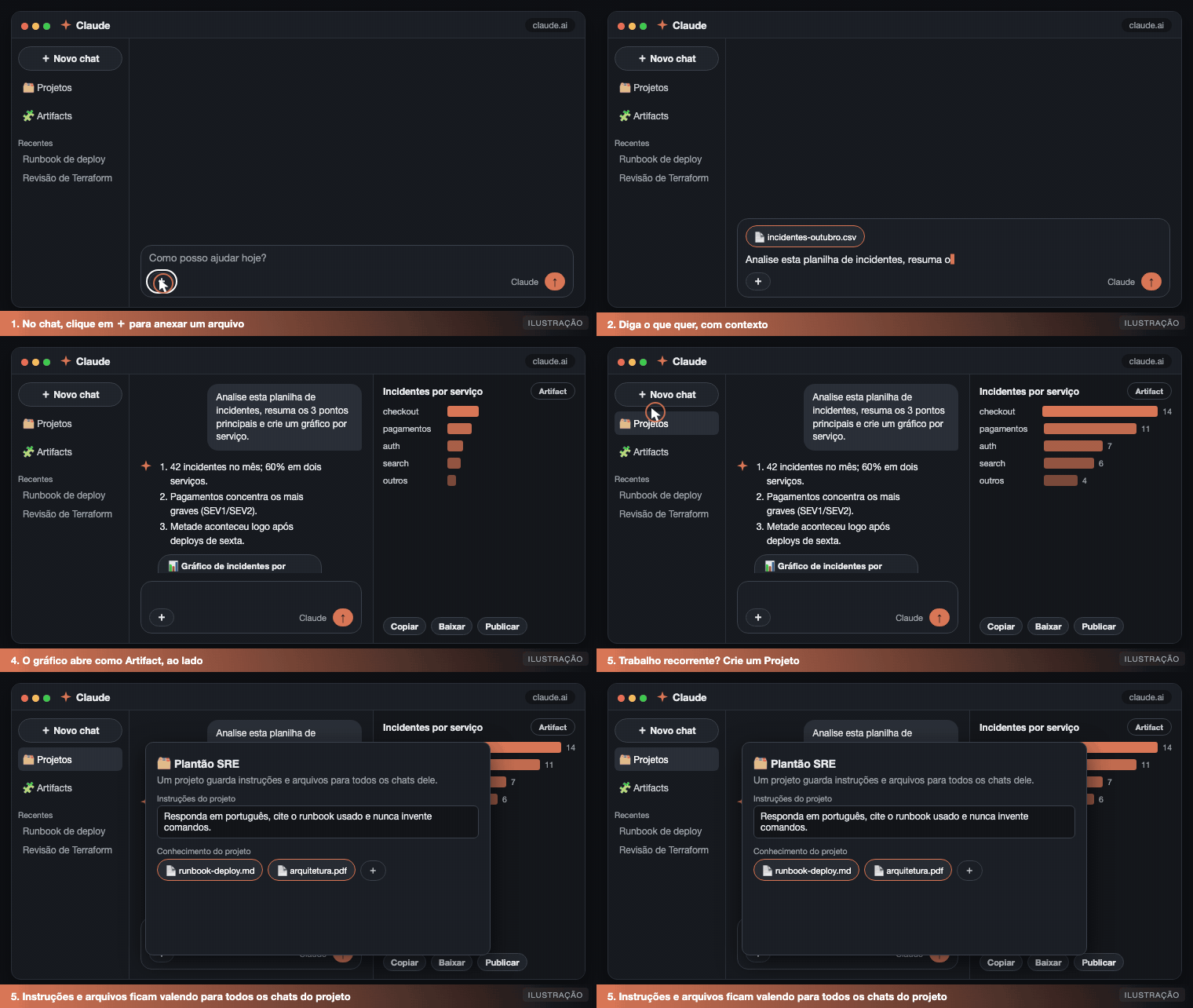 Ilustração animada (não é uma captura de tela real): clicar em + e em “Adicionar arquivos”, anexar um CSV, pedir análise com gráfico, receber três pontos principais, ver o gráfico abrir como Artifact ao lado da conversa (com Copiar, Baixar e Publicar) e criar um Projeto com instruções e arquivos de conhecimento. A interface real pode ter nomes e posições diferentes.
Para partir de um template (modelo pronto de documento), use Output na caixa de mensagem. Segundo a central de ajuda em novembro de 2026:
- Docs, Slides e Design: em todos os planos.
- Data: do Pro para cima.
- Sheets e Whiteboards: em beta, do Pro para cima.
- Motion: em beta, no Team e no Enterprise.
Essa distribuição por plano muda com frequência; confira a página oficial. Os Artifacts dependem de duas opções em Configurações > Capabilities: execução de código e criação de arquivos. Artifacts criados no chat antes de 16 de setembro de 2026 aparecem como “legados”.
Projetos: um lugar para o trabalho contínuo
Um Projeto reúne conversas, arquivos de referência (o “conhecimento do projeto”) e instruções fixas. Bom para um cliente ou um relatório mensal. O Free permite até 5 Projetos.
- Na barra lateral, clique em Projects.
- Clique em + New Project e dê nome e descrição.
- Adicione arquivos ao conhecimento do projeto pelo +.
- Clique em Set project instructions e escreva as regras, por exemplo: “Responda em português, em tom formal, citando a seção do manual usada”.
Toda conversa aberta dentro do Projeto já começa com esse contexto.
Memória e configurações
A memória permite que o Claude lembre preferências e contexto entre conversas. Ela é ligada nas Configurações, e você pode ver e editar o que foi guardado; em 2026 passou a ser organizada por categorias e vale também no Cowork. Nas Configurações ficam ainda suas instruções gerais, as Capabilities e a privacidade.
Cowork em poucas palavras
O Cowork é o modo agente do Claude para tarefas de várias etapas que não são programação, como montar um relatório a partir de várias fontes. Está nos planos pagos e funciona no app de desktop (Mac, Windows e Linux em beta), na web e no celular.
Ele tem tarefas agendadas, plugins, conectores, navegador embutido e modos de aprovação (Manual, Auto e Skip); comece pelo Manual. Desde 16 de setembro de 2026, chat, Cowork e Projetos fazem parte de uma experiência unificada.
Conectores, Claude in Chrome e Claude for Microsoft 365
- Conectores: usam o MCP (Model Context Protocol), um padrão aberto para ligar a IA a dados e ferramentas. Com eles, o Claude passa a ver dados reais.
- Claude in Chrome: extensão que abre no painel lateral do Chrome e lê páginas, clica e navega por você. Planos pagos, em beta.
- Claude for Microsoft 365: complemento para Excel, Word e PowerPoint (disponível nos planos pagos), com Outlook em beta. Instale pela AppSource ou peça à TI.
Quem programa pode ir além com o Claude Code, que não faz parte do plano Free.
Modo de voz (beta)
O modo de voz permite conversar falando. Está em beta, em todos os planos, e funciona melhor no celular: toque no ícone de onda sonora na caixa de mensagem. Bom para ensaiar uma apresentação ou organizar ideias longe do computador.
Privacidade, treinamento e LGPD
Nos planos de consumidor (Free, Pro e Max), você escolhe se suas conversas podem ser usadas para treinar os modelos. A escolha fica nas configurações de privacidade e pode ser mudada a qualquer momento. Segundo a Anthropic, com o treino permitido os dados ficam guardados por até 5 anos; sem ele, por 30 dias. A escolha vale para conversas novas ou retomadas.
Nos planos Team e Enterprise e na API, os dados não são usados para treino por padrão; avaliações enviadas por você (polegar para cima ou para baixo) são exceção. Verifique os termos do plano e a política da sua empresa.
A LGPD vale para qualquer dado pessoal que você enviar. Este guia não é aconselhamento jurídico; em dúvida, fale com o jurídico ou o DPO. Nunca cole no Claude (nem em outra IA):
- senhas, chaves de API, tokens ou credenciais de produção;
- dados de clientes ou colaboradores (CPF, salários, saúde);
- contratos e documentos confidenciais sem aprovação da empresa.
A lista completa está em Não faça isso na IA.
Erros comuns
- Confiar sem conferir: o Claude pode errar números, nomes e fontes com toda a confiança.
- Pedido vago: “faz um relatório” gera algo genérico.
- Conta pessoal com dado da empresa: use o plano corporativo aprovado.
- Conectar tudo: ligue só os conectores que a tarefa pede.
- Deixar o agente sozinho: no Cowork e no Chrome, revise as ações antes de aprovar.
- Pedir decisão profissional: questões jurídicas, médicas e financeiras ficam com quem é habilitado.
Quadro-resumo
| Recurso | Para que serve | Disponibilidade (geral) |
|---|---|---|
| Chat com arquivos | Resumir, reescrever, analisar, criar arquivos | Todos os planos |
| Research | Pesquisa longa com fontes citadas | Planos pagos |
| Artifacts | Documentos, gráficos e slides ao lado do chat | Todos os planos; alguns templates só nos pagos |
| Projetos | Conhecimento e instruções fixas por tema | Todos os planos; até 5 no Free |
| Memória | Lembrar preferências entre conversas | Todos os planos |
| Cowork | Tarefas de várias etapas como agente | Planos pagos |
| Claude in Chrome | Agir no navegador | Planos pagos, em beta |
| Claude for Microsoft 365 | Claude no Excel, Word e PowerPoint | Planos pagos; Outlook em beta |
| Modo de voz | Conversar falando | Todos os planos, em beta |
Checklist
- Criei a conta no plano certo (pessoal ou aprovado pela empresa)
- Escrevo pedidos com objetivo, público, formato e limites
- Gerei pelo menos um Artifact e encontrei-o na aba Artifacts
- Criei um Projeto com instruções e arquivos de conhecimento
- Revisei memória, Capabilities e a escolha de treino nas configurações de privacidade
- Não colo senhas, chaves nem dados pessoais em nenhuma IA
- Confiro números, nomes e fontes antes de usar uma resposta
O Claude rende mais quando você trata cada resposta como um bom rascunho: ele acelera o trabalho, e a revisão final continua sendo sua.