Como usar o ChatGPT: Chat, Work, arquivos e projetos passo a passo
Guia prático do ChatGPT para profissionais de qualquer área, inclusive quem não programa: conta e planos, Chat e Work, anexos, bons pedidos, deep research, projetos, memória, plugins, imagens, voz, tarefas agendadas e privacidade.
AI$ open https://chatgpt.com▍Você anexa o log de um incidente, ou a planilha de despesas do mês, e pede: “explique o que aconteceu e monte cinco slides para a reunião de amanhã”. Em minutos o ChatGPT devolve um rascunho ou um arquivo pronto para revisar. Não precisa saber programar.
Para o mapa de todos os produtos da empresa, incluindo o Codex e a API, veja o panorama da IA da OpenAI.
Um aviso: a OpenAI renomeou muitos recursos em 2025 e 2026. Os nomes abaixo seguem a central de ajuda em novembro de 2026; confira as páginas oficiais.
Criar a conta e escolher o plano
A mesma conta funciona no navegador (chatgpt.com), no app de desktop (macOS, Windows e Linux) e nos apps de iOS e Android.
Os planos individuais se chamam Free, Go, Plus e Pro. Para empresas existem o Business (o antigo Team) e o Enterprise; para instituições de ensino, o ChatGPT Edu. Recursos e limites mudam: confira a página de planos. No trabalho, use a conta que a empresa aprovou.
Chat ou Work: os dois modos
Desde julho de 2026, o ChatGPT tem dois modos:
- Chat: a conversa rápida de sempre, para tirar dúvidas, resumir e reescrever. Está em todos os planos.
- Work: um agente para tarefas de várias etapas que terminam em uma entrega: documento, planilha, apresentação, PDF ou relatório. Segundo a OpenAI, está nos planos pagos elegíveis; a página de planos mostra uma cota limitada no Free, pelo app de desktop.
O desktop traz ainda o Codex, para programação (como usar o Codex). Para trocar de modo:
- Na web: selecione Work na tela de conversa.
- No desktop: escolha ChatGPT no menu, depois Chat ou Work no seletor, e clique em New chat ou abra um projeto.
- No celular: toque no nome do modelo, no topo, e escolha Work.
O antigo modo agente (ChatGPT agent) foi descontinuado; a central de ajuda indica o Work no lugar.
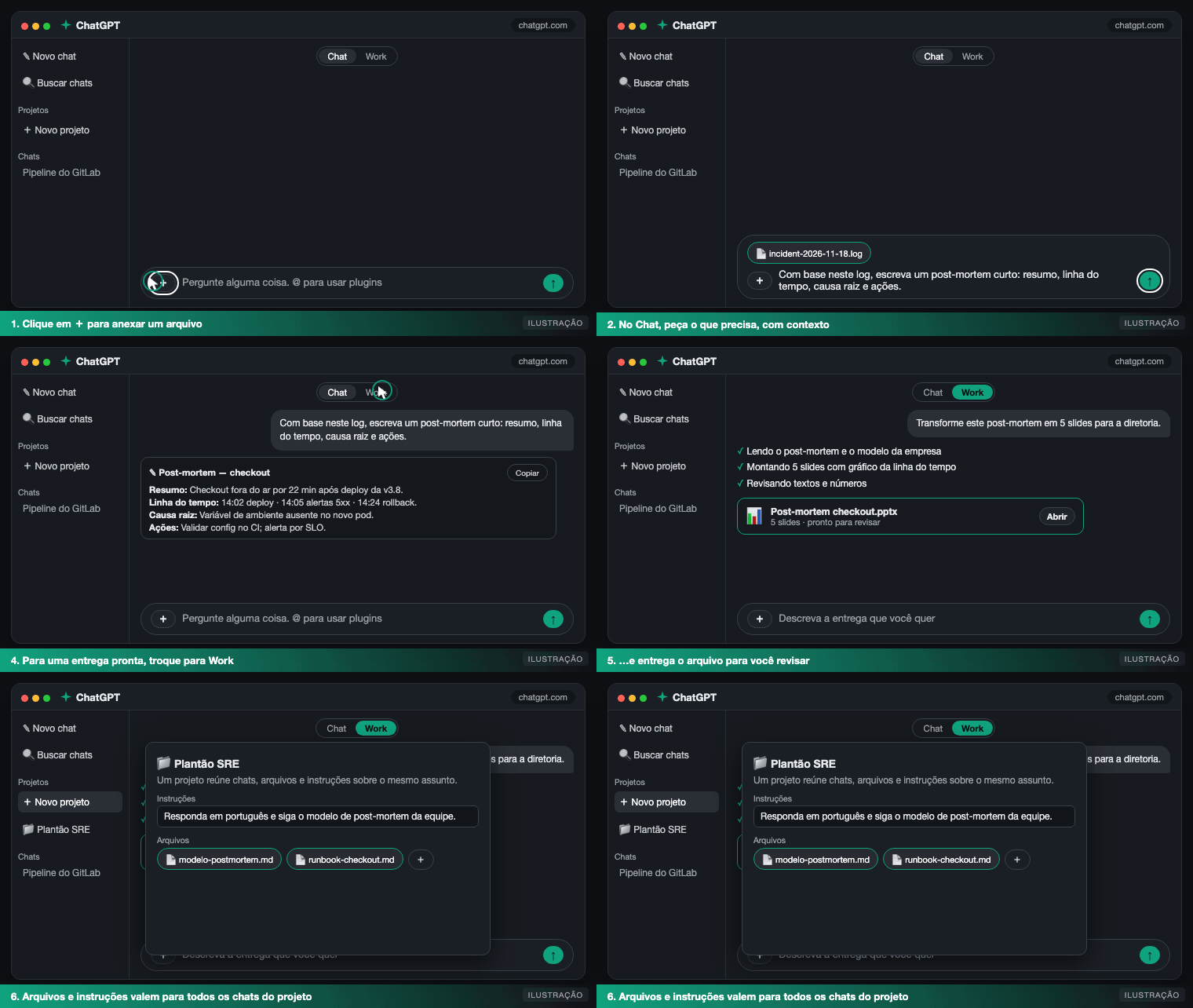 Ilustração animada (não é uma captura de tela real): + e “Adicionar fotos e arquivos”, um log anexado, um post-mortem no Chat como bloco de escrita, a troca para Work, 5 slides entregues em .pptx para revisar e um projeto novo. A interface real pode ter nomes e posições diferentes.
| Você quer… | Use |
|---|---|
| Uma resposta rápida, um resumo ou um e-mail reescrito | Chat |
| Analisar um arquivo e conversar sobre ele | Chat |
| Uma apresentação, planilha ou relatório pronto | Work |
| Um trabalho de várias etapas a partir de vários arquivos | Work |
Anexar arquivos pelo botão +
- Clique no + à esquerda da caixa de mensagem.
- Escolha Add photos & files (em português, “Adicionar fotos e arquivos”).
- Selecione PDFs, documentos, planilhas, imagens ou prints de tela.
- Diga o que quer fazer com o arquivo e envie.
Também dá para arrastar e soltar o arquivo na conversa ou colar uma imagem ou um texto; textos muito longos viram anexo.
Como escrever bons pedidos
Diga o que você quer, para quem, em que formato e com quais limites. Se faltar contexto, peça que o ChatGPT pergunte antes de responder:
[SRE/DevOps]
Anexei o log do deploy de ontem (sem IPs internos nem nomes de clientes).
Escreva um post-mortem sem culpados com: resumo, linha do tempo, causa
provável, impacto e 5 ações com responsável [NOME] e prazo. Se o log
não sustentar uma conclusão, escreva "não dá para afirmar".

[RH]
Escreva um anúncio de vaga para analista de suporte júnior, em tom
acolhedor e com linguagem inclusiva. Separe requisitos obrigatórios e
desejáveis. Não peça idade, estado civil nem foto.

[Financeiro]
Anexei uma planilha de despesas por centro de custo (dados anonimizados).
Compare os últimos 3 meses, aponte as 5 maiores variações e explique
cada uma em uma frase. Não invente números: se faltar dado, diga o que falta.
Mais exemplos por área em IA explicada para quem não é de TI.
Blocos de escrita: o que substituiu o Canvas
O Canvas, painel de edição ao lado da conversa, foi retirado dos modelos atuais em maio de 2026, segundo a central de ajuda. Agora textos e código aparecem como blocos de escrita e blocos de código dentro da própria resposta.
Para editar, peça na conversa: “reescreva o segundo parágrafo em tom formal” ou “corte para 120 palavras”. Para documentos longos, use o Work.
Work: documentos, planilhas e slides prontos
Use o Work quando o resultado for um arquivo, não um parágrafo:
- Troque para Work.
- Anexe o material de base: relatório, planilha, modelo de slides da empresa.
- Descreva a entrega: formato, público e tamanho. Exemplo: “5 slides para a diretoria, com um gráfico da linha do tempo”.
- Acompanhe as etapas que o Work mostra enquanto trabalha.
- Abra o arquivo e revise antes de enviar: números, nomes, datas, fontes e tom.
O Work erra como qualquer IA, só que com acabamento bonito, e o arquivo sai com o seu nome.
Deep research: pesquisa longa com fontes
Para perguntas que pedem várias fontes (comparar fornecedores, levantar normas de um setor), use o deep research: ele pesquisa por alguns minutos e entrega um relatório com as fontes citadas. Digite /deepresearch na caixa de mensagem ou clique em + e escolha Deep research. Depois, abra as fontes principais e confirme o que o relatório afirma.
Projetos: um lugar para o trabalho contínuo
Um projeto reúne conversas, arquivos e instruções sobre um mesmo assunto: um cliente, o fechamento do mês, um processo seletivo.
- Na barra lateral, procure Novo projeto (o nome do botão pode variar).
- Dê um nome e adicione os arquivos de referência.
- Escreva as instruções fixas: tom, formato e regras.
- Abra as conversas novas dentro do projeto: elas já começam com esse contexto.
Projetos podem ser compartilhados com colegas e ter memória só do projeto, que não se mistura com o resto.
Memória e personalização
Em Settings › Personalization (Configurações › Personalização) ficam:
- Memória: o ChatGPT pode usar memórias salvas e o histórico de conversas. Você liga, desliga, vê e apaga o que foi guardado; revise de tempos em tempos.
- Instruções personalizadas (custom instructions): regras para todas as conversas, como “sou analista de RH, prefiro respostas em tópicos”.
Plugins: o diretório que substituiu os apps
Plugins ligam o ChatGPT a outros serviços (e-mail, agenda, drives, ferramentas da empresa); digite @ na caixa de mensagem para chamar um. Em julho de 2026, o Plugin Directory substituiu o App Directory, e as conexões que você já tinha continuam funcionando. Por baixo, os plugins usam o MCP (Model Context Protocol), um padrão aberto. Ligue só os que a tarefa pede e, no trabalho, siga a lista aprovada pela TI.
Os GPTs personalizados (custom GPTs) estão sendo aposentados, com migração para plugins. Segundo a central de ajuda da OpenAI, a data é 11 de dezembro de 2026, e alguns workspaces Enterprise podem adiar. Quem criou GPTs usa Migrate to plugin em My GPTs. Confira as datas na página oficial.
Imagens e voz
- ChatGPT Images: descreva cena, estilo e formato, e ajuste na conversa. Em material da empresa, siga as regras de marca.
- ChatGPT Voice: converse falando, de preferência no celular. Segundo a central de ajuda, os modos antigos Advanced e Standard serão aposentados em 11 de dezembro de 2026, e o Read Aloud (ler a resposta em voz alta) continua. Confira a página oficial.
Tarefas agendadas
As Scheduled tasks (tarefas agendadas) rodam sozinhas: uma vez, num horário fixo (“toda segunda às 8h, resuma as notícias do setor”) ou quando um evento acontece. Elas ficam na página Scheduled. Segundo a central de ajuda, as disparadas por evento não estão no Free nem no Go. Revise as primeiras execuções.
Privacidade, contas de trabalho e LGPD
Nos planos de consumidor (Free, Go, Plus e Pro), suas conversas podem ser usadas para treinar os modelos. Para desligar, abra Settings › Data controls e desative Improve the model for everyone (“Melhorar o modelo para todos”).
Para um assunto pontual, use o Temporary Chat (chat temporário): segundo a OpenAI, ele não treina modelos, não aparece no histórico, não cria memórias e fica guardado por até 30 dias, por segurança.
Nas contas de trabalho (Business, Enterprise e Edu), a OpenAI afirma que não treina com os seus dados por padrão. Mesmo assim, verifique os termos do plano e a política da sua empresa.
A LGPD vale para qualquer dado pessoal que você enviar; isto não é aconselhamento jurídico, e em dúvida fale com o jurídico ou o DPO. Nunca cole em nenhuma IA:
- senhas, chaves de API, tokens e outras credenciais;
- dados de clientes ou colaboradores (CPF, salário, saúde);
- contratos e documentos confidenciais sem aprovação.
Mais exemplos em Não faça isso na IA.
Nomes antigos e novos
| Antes | Agora |
|---|---|
| Canvas | Blocos de escrita e de código na resposta |
| ChatGPT agent (modo agente) | Work |
| Conectores, depois apps (App Directory) | Plugins (Plugin Directory) |
| GPTs personalizados | Plugins, pela migração |
| Tasks | Scheduled tasks |
| Team | Business |
| Advanced e Standard voice | ChatGPT Voice |
Erros comuns
- Confiar sem conferir: o ChatGPT pode errar números, nomes e fontes com toda a confiança.
- Pedido vago: “faz um relatório” gera algo genérico.
- Modo errado: pedir uma apresentação inteira no Chat, ou abrir o Work para uma pergunta de uma linha.
- Conta pessoal com dado da empresa: use a conta de trabalho aprovada.
- Pedir decisão profissional: questões jurídicas, médicas e financeiras ficam com quem é habilitado.
Checklist
- Uso a conta pessoal para assuntos pessoais e a aprovada pela empresa para trabalho
- Sei trocar entre Chat e Work na web, no desktop e no celular
- Escrevo pedidos com objetivo, público, formato e limites
- Reviso todo arquivo do Work antes de enviar
- Criei um projeto com instruções e arquivos para um trabalho recorrente
- Revisei a memória e o “Improve the model for everyone” nas configurações
- Não colo senhas, chaves nem dados pessoais em nenhuma IA
O ChatGPT entrega rascunhos e arquivos em minutos; a conferência e a decisão final continuam sendo suas.