Como usar o Gemini: guia prático do assistente de IA do Google (com Deep Research, Canvas e skills)
Do primeiro acesso aos recursos avançados: como conversar com o Gemini, escrever bons pedidos, anexar arquivos com segurança, usar Deep Research, Canvas, Gemini Live e as novas skills que substituem os Gems.
AI$ open https://gemini.google.com▍O Gemini é o assistente de IA do Google: você escreve (ou fala) um pedido e ele responde com textos, resumos, planos, tabelas, imagens e até pequenos apps. Ele já vem em muitos celulares Android e aparece no Gmail e no Docs, mas quase todo mundo usa só uma fração do que ele faz.
Este guia vai do primeiro acesso aos recursos que mais economizam tempo no trabalho. Para o mapa completo dos produtos de IA do Google, comece pelo panorama da IA do Google: Gemini, AI Studio e Stitch.
Um aviso: o Google muda nomes e recursos com frequência. Em 2026, o NotebookLM virou Gemini Notebook e os Gems começaram a ser substituídos por skills. Confira sempre as páginas oficiais.
O que é o Gemini e onde ele funciona
O Gemini (antigo Bard) é um assistente conversacional movido pelos modelos Gemini mais recentes do Google, que entendem texto, imagens, áudio e documentos.
Você encontra o Gemini em:
- Navegador: em gemini.google.com, em qualquer computador.
- Celular: apps para Android e iOS.
- Computador: apps para Windows e macOS (o de Windows chegou em 2026, segundo o Google).
- Google Workspace: para contas de trabalho ou escola, dentro do Gmail, Docs, Planilhas e outros apps, conforme o que a empresa liberar.
Há um plano gratuito, que só exige uma Conta do Google, e planos pagos de IA do Google, com limites maiores e recursos extras. Os detalhes mudam; confira a página de assinaturas do Gemini.
Primeiros passos
- Acesse gemini.google.com (ou abra o app) e entre com sua Conta do Google.
- Na primeira vez, leia os avisos de privacidade antes de aceitar.
- Digite seu pedido na caixa de texto e pressione Enter.
- Leia a resposta e use os botões abaixo dela para copiar, refazer ou editar o pedido.
- Continue a conversa: peça ajustes como “mais curto”, “em tópicos” ou “em tom formal”.
- Use a barra lateral para voltar a conversas antigas e para acessar suas skills.
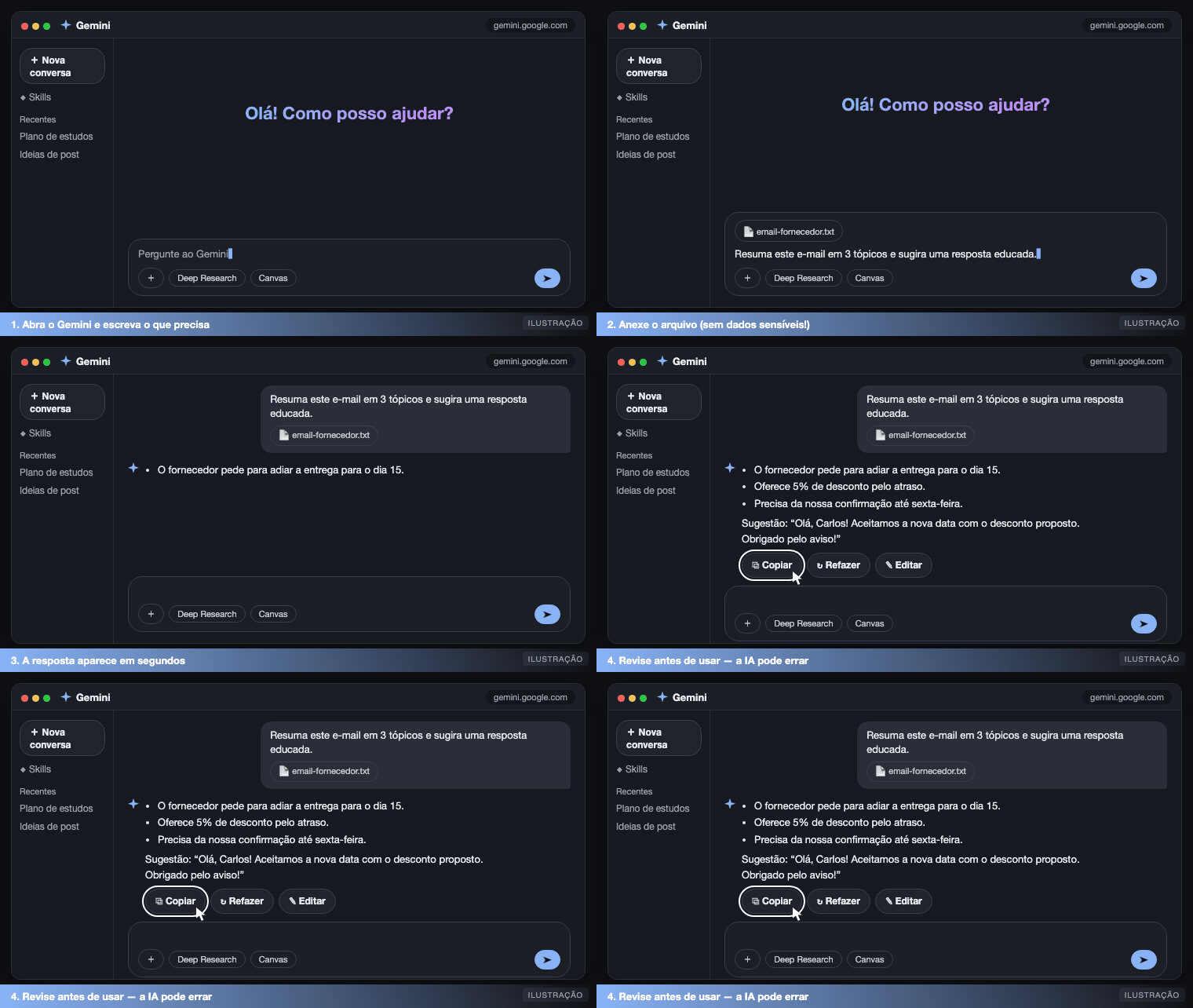 Ilustração animada (não é uma captura de tela real): digitar um pedido, anexar um arquivo, receber um resumo e revisar com Copiar, Refazer e Editar; a barra lateral mostra as skills e, abaixo da caixa de texto, aparecem Deep Research e Canvas. A interface real pode ter nomes e posições diferentes.
Dica: para mudar de assunto, abra um chat novo; assim o Gemini não mistura informações de pedidos anteriores.
Como escrever bons pedidos
Diga o que você quer, para quem é, em que formato e com quais limites. Cinco modelos para o trabalho:
Resumir:
Resuma o texto abaixo em 5 tópicos para a diretoria. Destaque prazos,
valores e decisões pendentes. No fim, liste as dúvidas em aberto.
[cole o texto aqui]
Reescrever:
Reescreva este e-mail em tom cordial e direto, com no máximo 120
palavras. Mantenha a data de entrega e o pedido de confirmação.
[cole o e-mail aqui]
Planejar:
Monte um plano de 4 semanas para implantar uma nova ferramenta de
chamados em uma equipe de 8 pessoas. Use uma tabela com semana,
atividade, responsável (deixe [NOME]) e entregável.
Explicar:
Explique o que é uma VPN como se eu fosse do financeiro e nunca
tivesse trabalhado com TI. Use uma analogia do dia a dia e termine
com 3 perguntas que eu deveria fazer à equipe de TI.
Comparar:
Compare planilha compartilhada e sistema de gestão de projetos para
uma equipe de 10 pessoas. Faça uma tabela com custo de adoção,
curva de aprendizado, controle de acesso e quando escolher cada um.
Quem é de tecnologia pode ir além com as técnicas de prompt engineering para tecnologia. Para exemplos por área (RH, financeiro, recepção), veja IA explicada para quem não é de TI.
Anexar arquivos (e o que não anexar)
Pelo botão de anexo (geralmente um “+” ao lado da caixa de texto) você envia PDFs, documentos, planilhas e imagens, inclusive do Google Drive, e pede um resumo, uma tabela ou pontos de atenção.
Antes, pergunte: eu mostraria este arquivo a um desconhecido? Não envie senhas, chaves de acesso, contratos confidenciais, planilhas de salário nem dados pessoais (CPF, telefone, saúde) para uma conta pessoal: isso pode expor a empresa e gerar problemas com a LGPD. Use a conta corporativa aprovada e anonimize o que puder. A lista completa de cuidados está em Não faça isso na IA.
Deep Research: pesquisa que vira relatório
No Deep Research, em vez de uma resposta rápida, o Gemini consulta muitos sites e entrega um relatório de várias páginas com as fontes. Segundo o Google, ele está nos planos gratuito e pagos, em mais de 150 países, com limites por plano.
O fluxo é:
- Pedido: selecione Deep Research nas ferramentas abaixo da caixa de texto e escreva a pergunta.
- Plano: o Gemini propõe um plano de pesquisa com os tópicos que vai investigar.
- Edição: ajuste o plano (inclua, corte ou foque tópicos) antes de começar.
- Execução: inicie a pesquisa, que leva alguns minutos e pode incluir, se você permitir, seu Gmail, Drive e Chat.
- Relatório: leia, abra as fontes citadas e confira os dados importantes. O relatório também pode virar um resumo em áudio.
Pesquise como empresas de médio porte no Brasil estão adotando
trabalho híbrido em 2026. Foque em políticas de presença, ferramentas
usadas e cuidados com a LGPD. Cite as fontes de cada afirmação.
Canvas: documentos, código e apps
O Canvas abre um espaço de trabalho ao lado da conversa. Selecione Canvas abaixo da caixa de texto e peça um documento, código, app simples, jogo, infográfico ou quiz. Depois, peça mudanças na conversa ou edite diretamente. As edições de formatação funcionam na versão web para computador.
Após um Deep Research, o botão Criar (“Create”) transforma o relatório em página web, quiz, infográfico ou resumo em áudio, compartilhável por link. Revise antes de enviar.
Gemini Live, imagens e vídeos
O Gemini Live é a conversa por voz: você fala, ele responde em áudio e você pode interromper a qualquer momento. Bom para ensaiar uma apresentação. Está disponível nos planos gratuito e pagos, conforme o país e o idioma.
O Gemini também gera e edita imagens a partir de uma descrição, como uma ilustração para um slide. A geração de vídeo fica nos planos pagos. Segundo o Google, imagens e vídeos gerados ali recebem uma marca d’água invisível (SynthID); mesmo assim, avise quando um material foi gerado por IA e respeite direitos de imagem.
Skills: o substituto dos Gems
As skills são instruções reutilizáveis: você descreve uma vez como o Gemini deve fazer uma tarefa e chama a instrução quando precisar.
- Criar: a partir de uma conversa que deu certo ou pelo gerenciador de skills (Skills Manager) nas configurações.
- Usar: digite “/” seguido do nome, por exemplo
/revisor. - Combinar: dá para usar mais de uma skill no mesmo pedido.
Nome: revisor
Instrução: Revise o texto que eu enviar para um público executivo.
Corrija gramática, corte repetições, mantenha números e datas, e
devolva primeiro a versão final e depois uma lista curta do que mudou.
Sobre os Gems: segundo a página de ajuda oficial, a partir de novembro de 2026 os Gems de contas pessoais passaram a ser somente leitura, migram automaticamente para skills e serão removidos (a remoção está prevista para dezembro de 2026). Contas de trabalho e escola fazem a transição em 2027. Por enquanto, as skills não funcionam com Canvas nem com Deep Research, e o compartilhamento ainda está para chegar.
Gemini no Gmail, Docs e Planilhas
Em contas do Google Workspace, o Gemini aparece como um painel lateral no Gmail, Docs, Planilhas, Apresentações, Drive, Chat e Agenda. Exemplos:
- Gmail e Docs: ajuda para escrever e reescrever textos (“Help me write”).
- Planilhas: criar e editar planilhas inteiras e corrigir fórmulas.
- Docs: gerar elementos visuais para o documento.
Os recursos do Gemini estão incluídos nas assinaturas do Workspace (alguns novos exigem planos de IA superiores), e o administrador decide o que fica ligado. Se algo não aparecer, fale com a TI.
Recursos de agente
Em 2026, o Google começou a liberar recursos de agente no Gemini: ele executa tarefas em várias etapas por você, como organizar tarefas ou operar apps no computador. A liberação é gradual, a maioria primeiro nos Estados Unidos e em inglês. Quando chegar à sua conta, comece por tarefas simples e revise cada ação importante.
Privacidade e configurações de atividade
Em contas pessoais, dependendo das configurações de atividade, suas conversas podem ser guardadas e usadas para melhorar os serviços do Google, e trechos podem ser lidos por revisores humanos. Confira os detalhes atuais na Central de Privacidade dos Apps do Gemini (Gemini Apps Privacy Hub) e:
- Revisar as configurações de atividade e o período de retenção.
- Apagar conversas que não precisa manter.
- Conferir quais apps conectados (Gmail, Drive e outros) o Gemini pode acessar.
Contas de trabalho seguem o contrato da empresa, que pode ter regras diferentes: verifique os termos do plano e a política interna. A LGPD vale para qualquer dado pessoal que você compartilhar.
Limitações
- Ele pode errar. O Gemini escreve com confiança mesmo quando inventa números, nomes ou fontes. Confira o que for importante.
- Disponibilidade varia. Recursos mudam por país, idioma, plano e idade; vários exigem 18 anos ou mais.
- Não substitui profissionais. Questões jurídicas, médicas e financeiras ficam com quem é habilitado.
Quadro-resumo
| Recurso | Para que serve | Disponibilidade (geral) |
|---|---|---|
| Chat com anexos | Resumir, reescrever, planejar, explicar | Gratuito e pago |
| Deep Research | Pesquisa com relatório e fontes | Gratuito e pago, com limites |
| Canvas | Documentos, código, apps, quizzes | Gratuito e pago |
| Gemini Live | Conversa por voz | Gratuito e pago |
| Imagens | Criar e editar imagens | Gratuito e pago, com limites |
| Vídeos | Gerar vídeos curtos | Planos pagos |
| Skills | Instruções reutilizáveis com “/nome” | Em liberação (substituem os Gems) |
| Workspace | Gemini no Gmail, Docs, Planilhas | Contas de trabalho, conforme o administrador |
| Agentes | Tarefas em várias etapas | Liberação gradual, principalmente nos EUA |
Quer ir além do chat e criar seus próprios apps com os modelos Gemini? O próximo passo é como usar o Google AI Studio.
Checklist
- Entrei no Gemini com a conta certa (pessoal ou de trabalho)
- Escrevo pedidos com objetivo, público, formato e limites
- Não anexo senhas, dados pessoais nem documentos confidenciais em conta pessoal
- Testei o Deep Research e conferi as fontes do relatório
- Criei pelo menos uma skill para uma tarefa repetitiva
- Revisei as configurações de atividade na Central de Privacidade dos Apps do Gemini
- Confiro números, nomes e citações antes de usar uma resposta
O Gemini acelera o trabalho, mas a revisão final e a responsabilidade pelo que você envia continuam sendo suas.