Como usar o Google AI Studio: do primeiro prompt à chave da API e ao modo Build
Guia prático do Google AI Studio: testar prompts com os modelos Gemini, ajustar temperatura e saída estruturada, criar e proteger a chave da API, chamar a API com curl e Python, gerar apps no modo Build e entender o que acontece com seus dados no plano gratuito.
AI$ pip install google-genai▍Quer saber se um modelo do Google resolve o seu problema sem montar projeto nem configurar nuvem? Para isso existe o Google AI Studio: você abre o navegador, escreve um prompt, vê a resposta e, quando gostar, leva o código pronto para a sua aplicação. Este guia vai do primeiro prompt à chave da API e ao modo Build. Para o mapa completo dos produtos, veja o panorama da IA do Google.
O que é o Google AI Studio
O AI Studio (aistudio.google.com) é uma ferramenta gratuita do Google que roda no navegador. Ela serve para três coisas:
- Prototipar com os modelos Gemini: testar prompts, instruções de sistema e parâmetros antes de escrever código.
- Obter uma chave da Gemini API: a mesma API que você vai chamar da sua aplicação.
- Construir apps: no modo Build, você descreve o app e um agente gera o código e uma prévia funcionando.
Em 2026 a documentação mudou de casa: ai.google.dev agora redireciona para aistudio.google.com/docs. O Google muda nomes e recursos com frequência; confira sempre as páginas oficiais.
Requisitos
Você precisa de uma Conta do Google, ter 18 anos ou mais e estar em um país ou região suportado.
Há dois níveis de uso. O gratuito tem limites menores e pode exigir a verificação do projeto. O pago exige faturamento (billing) em um projeto do Google Cloud, com limites maiores e outras regras de dados. Limites e preços mudam; consulte a página oficial.
Primeiro prompt, passo a passo
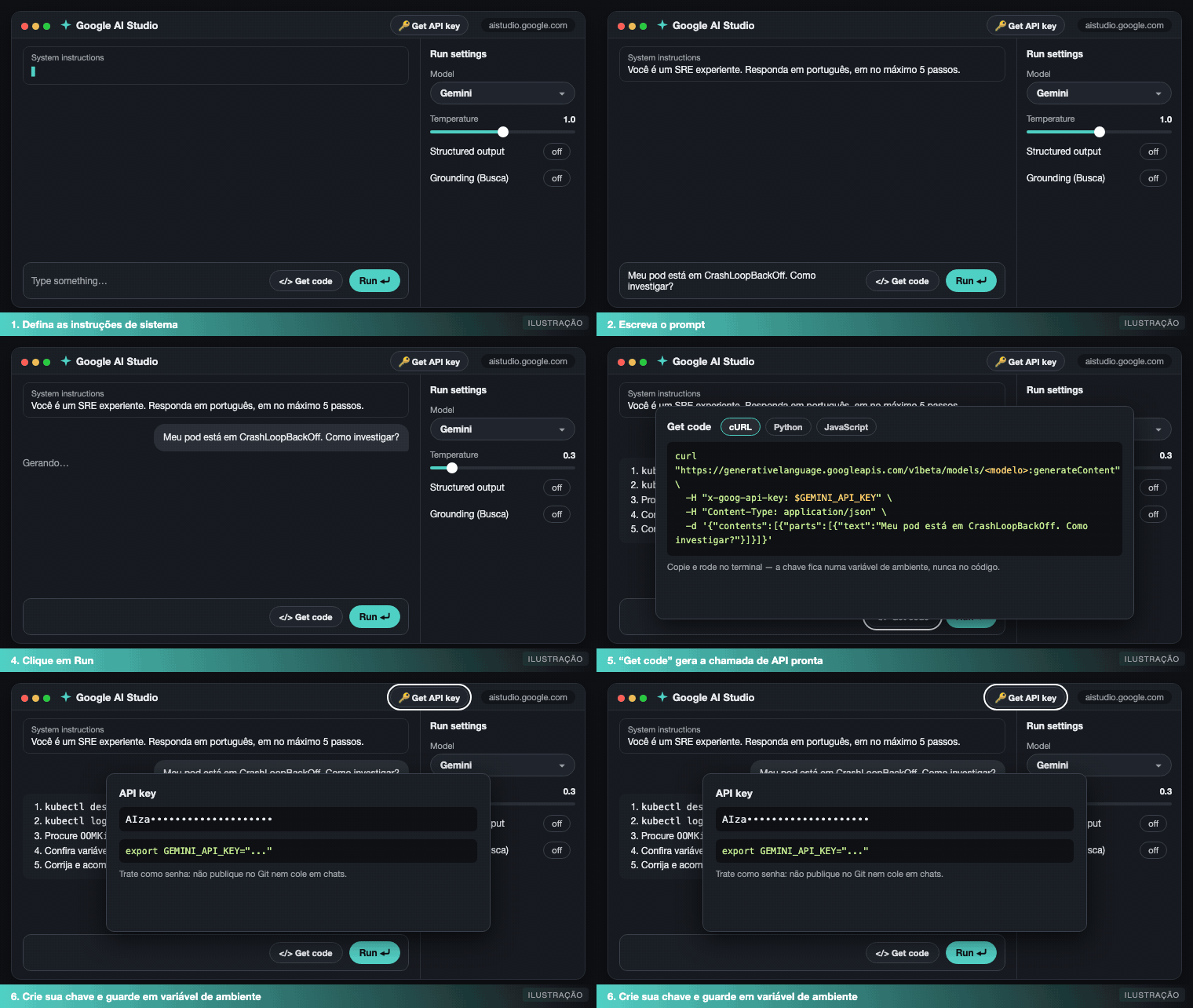 Ilustração animada (não é uma captura de tela real): instruções de sistema, prompt, Run settings (modelo e temperatura), Run, Get code com curl e a chave em variável de ambiente. A interface real pode ter nomes e posições diferentes.
Ao abrir aistudio.google.com, um novo prompt de chat já aparece. O roteiro:
- Clique no ícone de Run settings (o de ajustes, no canto superior direito) e escreva as System Instructions: o papel e as regras do modelo, por exemplo “Você é um assistente que responde em português, em até 5 linhas”.
- No mesmo painel, escolha o modelo e ajuste os parâmetros: temperatura, filtros de segurança, saída estruturada (structured output), function calling (o modelo pede para chamar funções suas), execução de código e grounding com a Pesquisa Google (respostas apoiadas em resultados de busca).
- Digite sua pergunta na caixa “Type something…” e clique em Run.
- Ajuste o prompt ou os parâmetros e rode de novo. Iterar é o trabalho de verdade.
- Clique em Get code para ver a mesma chamada pronta em curl, Python, JavaScript e outras linguagens.
- Salve o prompt para voltar depois ou compartilhe com o time.
Nomes de modelos mudam o tempo todo: prefira os modelos Gemini mais recentes do seletor e copie o nome exato de lá. Há também outros tipos de prompt, como streaming em tempo real e geração de vídeo. Para escrever prompts melhores, veja prompt engineering para profissionais de tecnologia.
Temperatura sem mistério
O modelo gera texto escolhendo a próxima palavra entre candidatas, cada uma com uma probabilidade. A temperatura controla o quanto ele se arrisca:
- Baixa: fica com as opções mais prováveis. Respostas previsíveis, boas para extrair dados, classificar ou gerar JSON.
- Alta: aceita opções menos prováveis. Respostas variadas, úteis para nomes e brainstorming, com mais risco de sair do trilho.
Rode o mesmo prompt três vezes com cada valor e compare. O mecanismo está em como funciona um LLM.
Saída estruturada: JSON no formato que você pediu
Se a resposta vai alimentar um programa, texto livre atrapalha. Ative Structured output em Run settings e defina um esquema; o modelo passa a responder em JSON nesse formato. Uma ideia para triagem de chamados:
{
  "type": "object",
  "properties": {
    "titulo": { "type": "string" },
    "prioridade": { "type": "string", "enum": ["baixa", "media", "alta"] },
    "tags": { "type": "array", "items": { "type": "string" } }
  },
  "required": ["titulo", "prioridade"]
}
Mesmo assim, valide a saída no seu código: o esquema reduz erros, não os elimina.
Criando e guardando a chave da API
Para chamar a Gemini API fora do AI Studio, você precisa de uma chave:
- Acesse a página de chaves em aistudio.google.com/apikey.
- Clique em Create API key. Para quem é novo, um projeto padrão do Google Cloud é criado após aceitar os termos; quem já usa o Cloud pode importar seus projetos.
- Restrinja a chave à Gemini API, para limitar o estrago se ela vazar.
A chave é uma credencial, como uma senha. Guarde-a em uma variável de ambiente:
export GEMINI_API_KEY="cole-sua-chave-aqui"Em projetos, use um gerenciador de segredos ou um .env listado no .gitignore; o porquê está em variáveis de ambiente e o 12-factor app. Duas regras sem exceção: nunca coloque a chave em código de front-end (qualquer um lê o JavaScript do navegador) e nunca faça commit dela no Git. Se vazar, apague a chave e crie outra.
Chamando a API com curl
A Gemini API é uma API REST: você envia JSON por HTTP e recebe JSON de volta (veja o que é uma API REST). Troque <modelo> pelo nome exato copiado do AI Studio:
curl "https://generativelanguage.googleapis.com/v1beta/models/<modelo>:generateContent" \
  -H "x-goog-api-key: $GEMINI_API_KEY" \
  -H "Content-Type: application/json" \
  -X POST \
  -d '{
    "contents": [
      {
        "parts": [
          { "text": "Explique em 3 frases o que é uma variável de ambiente." }
        ]
      }
    ]
  }'
A chave vai no cabeçalho x-goog-api-key, lida da variável de ambiente. O corpo segue contents → parts → text, e a resposta traz o texto em candidates. O Get code gera essa chamada já com os parâmetros que você ajustou.
O mesmo em Python
Com o SDK oficial Google GenAI, instale o pacote:
pip install google-genaiE rode:
from google import genai

# O cliente lê a chave da variável de ambiente GEMINI_API_KEY
client = genai.Client()

response = client.models.generate_content(
    model="<modelo>",
    contents="Explique em 3 frases o que é uma variável de ambiente.",
)
print(response.text)
A chave não aparece no código: genai.Client() a encontra em GEMINI_API_KEY.
Modo Build: do prompt ao app
No modo Build (aistudio.google.com/apps), em vez de um prompt você descreve um aplicativo inteiro. O fluxo, segundo a documentação:
- Descreva o app. Você pode adicionar AI Chips, atalhos para recursos como geração de imagens ou Google Maps.
- Escolha a plataforma: web (React com um servidor Node) ou Android nativo (Kotlin com Compose).
- O agente gera os arquivos e uma prévia ao vivo, com a aba Code ao lado.
- Itere pelo chat ou pelo modo de anotação: destaque uma parte da interface e descreva a mudança.
- Exporte: baixe um ZIP, use a sincronização com o GitHub nos dois sentidos ou publique no Cloud Run (domínio próprio exige projeto pago).
A chave da API do app fica no servidor, como segredo. Segundo os anúncios do Google I/O 2026, também dá para exportar o projeto para o Google Antigravity, a plataforma de desenvolvimento com agentes do Google, e enviar apps Android para a faixa de testes da Play Store; confira se isso está disponível na sua conta. Para desenhar telas antes de programar, veja o Google Stitch.
Mudança de 2026: o Firebase Studio está sendo encerrado. Os cadastros fecharam em junho de 2026 e o serviço será desligado em março de 2027, com exclusão dos dados. O Google orienta migrar para o AI Studio (prototipagem no navegador) ou para o Antigravity (local, focado em código). Os serviços principais do Firebase não são afetados.
Seus dados no plano gratuito
Segundo os termos do AI Studio e da Gemini API, nos serviços não pagos o Google pode usar prompts e respostas para melhorar os produtos, e revisores humanos podem lê-los. Por isso:
- não envie dados pessoais de clientes, contratos, código sensível ou segredos;
- lembre que a LGPD vale: dado pessoal exige base legal e cuidado no compartilhamento;
- para dados da empresa, use o nível pago (segundo os termos, não usado para melhorar os produtos) ou uma plataforma corporativa.
Leia a versão atual dos termos em aistudio.google.com/docs/terms e siga a política da sua empresa.
AI Studio, app Gemini ou Gemini Enterprise Agent Platform?
Há vários produtos com “Gemini” no nome. Em abril de 2026 a Vertex AI passou a se chamar Gemini Enterprise Agent Platform. Resumo:
| Google AI Studio | App Gemini | Gemini Enterprise Agent Platform | |
|---|---|---|---|
| Para quem | Desenvolvedores e makers | Qualquer pessoa | Empresas e times de plataforma |
| Para que serve | Prototipar prompts, gerar chave da API, criar apps | Assistente do dia a dia: conversar, resumir, pesquisar | Modelos, agentes, governança e segurança em produção |
| Acesso | Conta do Google, nível gratuito ou pago | Conta do Google, plano gratuito ou pago | Projeto do Google Cloud com faturamento |
| Dados | Gratuito pode ser usado para melhorias; pago não | Depende das configurações de atividade; confira a central de privacidade | Pensado para governança de dados corporativos |
Checklist
- Testei o prompt no AI Studio com instruções de sistema e temperatura adequadas à tarefa
- Usei saída estruturada com esquema quando a resposta alimenta outro programa
- Criei a chave em aistudio.google.com/apikey e restringi o uso à Gemini API
- A chave está em
GEMINI_API_KEY, fora do front-end e fora do Git - Copiei o nome atual do modelo do AI Studio em vez de usar um nome antigo
- Não enviei dados sensíveis ou pessoais pelo nível gratuito
- Conferi os termos e limites atuais nas páginas oficiais do Google
O AI Studio é o lugar para errar rápido e barato: valide a ideia no navegador e só depois leve o código, com a chave bem guardada, para produção.