Como usar o Google Stitch: crie telas de app com IA a partir de texto
Guia prático do Google Stitch, o canvas de design com IA do Google Labs: como acessar, gerar telas web e mobile a partir de texto ou imagens, refinar com o agente, montar protótipos, usar design systems e levar o resultado para o código.
AI$ open https://stitch.google.com▍Você tem a ideia de um app, mas não tem uma tela desenhada para mostrar ao time. Ou é dev e precisa de um ponto de partida visual antes de abrir o editor. O Google Stitch foi feito para esse momento: você descreve o que quer em linguagem natural e ele gera telas de interface que dá para ajustar, conectar e transformar em protótipo.
Neste guia: o que o Stitch faz, como acessar, o passo a passo do primeiro projeto, bons prompts de design e como chegar ao código sem pular a revisão humana.
O que é o Google Stitch
O Stitch é um experimento do Google Labs que o próprio Google descreve como um “canvas de design de software nativo de IA”. Ele gera interfaces de alta fidelidade, tanto telas web quanto mobile, a partir de:
- texto (uma descrição do app);
- imagens (um rascunho no papel, um print de referência);
- voz;
- código ou designs que já existem.
Uma mudança de endereço em 2026: o site agora fica em stitch.google.com. O endereço antigo, stitch.withgoogle.com, redireciona para lá. O Google muda nomes e recursos dos produtos de IA com frequência, então confira sempre as páginas oficiais. Para ver onde o Stitch se encaixa entre Gemini, AI Studio e as outras ferramentas, leia o panorama da IA do Google.
Para quem ele serve
- Designers: explorar várias direções visuais em minutos antes de investir horas em uma delas.
- PMs: transformar uma especificação em telas clicáveis para validar o fluxo com usuários e stakeholders.
- Desenvolvedores: ter um layout de partida e levá-lo para ferramentas de código, em vez de começar do zero.
- Iniciantes: entender, na prática, como telas, componentes e fluxos se conectam.
O Stitch acelera a exploração, mas não substitui o trabalho de design: a decisão final continua sendo de pessoas.
Como acessar
- Abra stitch.google.com no navegador.
- Entre com sua Conta Google.
- Comece um projeto novo a partir da caixa de prompt.
Como é um experimento do Labs, disponibilidade, limites e condições de uso podem mudar. Não encontramos confirmação oficial atualizada sobre o que é gratuito ou pago, então confira as condições atuais no site. Em conta corporativa, veja também se a empresa libera ferramentas do Labs.
Passo a passo: da ideia ao protótipo
1. Descreva o objetivo ou solte imagens
Na caixa de prompt, diga o que é o app, para quem é, o clima visual e exemplos que você gosta. Você também pode arrastar imagens, como o rascunho de uma tela ou uma referência de estilo. Quanto mais contexto, menos tentativas.
2. Veja as telas no canvas infinito
O Stitch gera as telas em um canvas infinito, uma área de trabalho onde você dá zoom, arrasta e organiza cada tela lado a lado. É ali que você compara versões e enxerga o fluxo completo.
3. Refine com o agente de design
Peça mudanças ao agente de design por texto ou por voz: “deixe os botões principais verdes”, “aumente o contraste do texto”, “troque a lista por cards”. No modo de voz, o agente também pode comentar o design em tempo real.
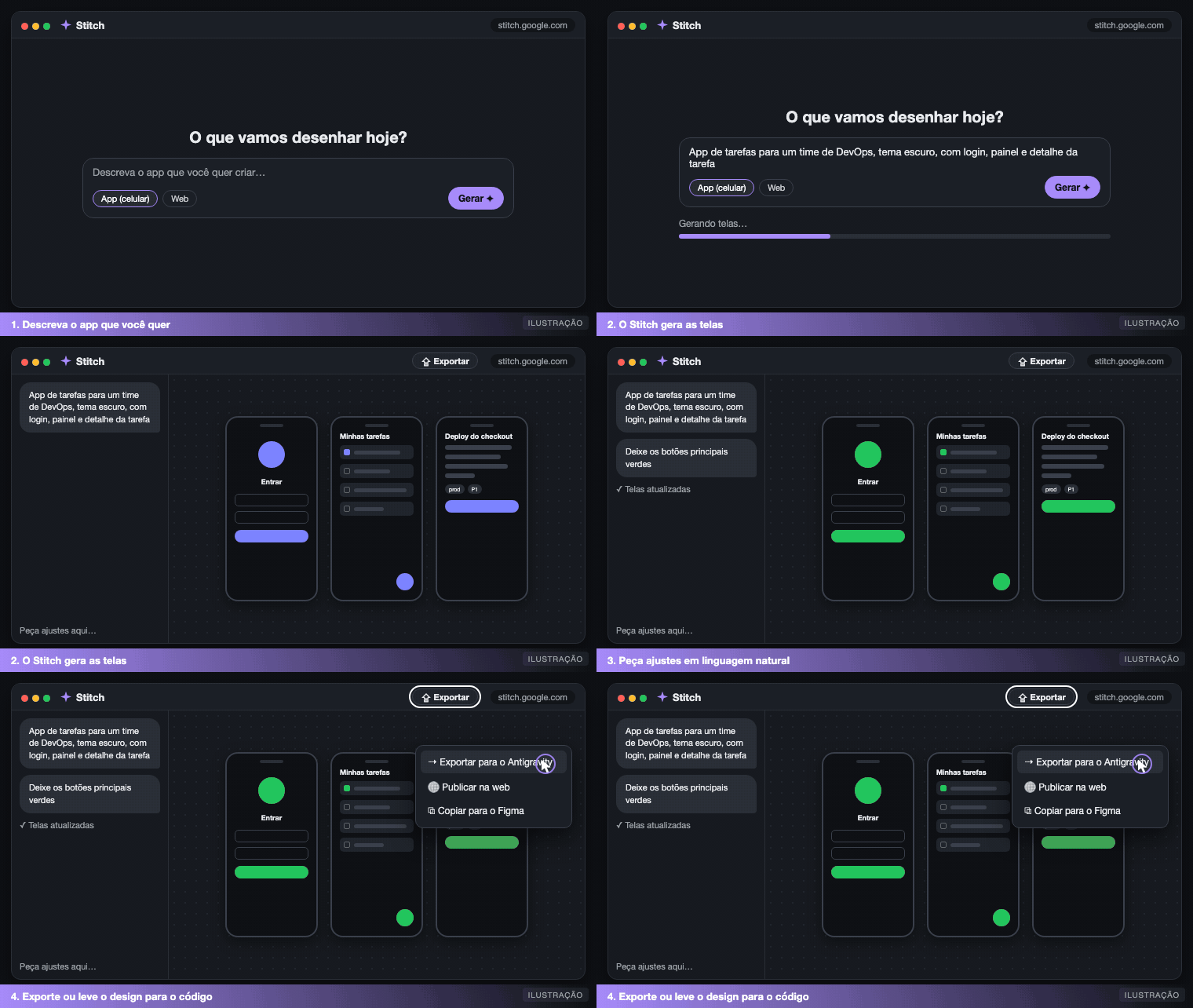 Ilustração animada (não é uma captura de tela real): descrever um app de tarefas, gerar três telas mobile (login, painel e detalhe), pedir no chat “deixe os botões principais verdes” e abrir o menu Exportar (Exportar para o Antigravity, Publicar na web, Copiar para o Figma). A interface real pode ter nomes e posições diferentes.
4. Explore direções em paralelo
Em vez de refinar uma única versão até cansar, use o gerenciador de agentes para explorar várias direções ao mesmo tempo (uma minimalista, outra mais colorida) e compare no canvas.
5. Conecte as telas e aperte Play
Ligue as telas entre si (o botão “Entrar” leva ao painel, o item da lista leva ao detalhe) e aperte Play. O Stitch mostra uma prévia interativa do protótipo, ótima para testar o fluxo com alguém antes de escrever qualquer linha de código.
Como escrever bons prompts de design
Um bom prompt de design responde a sete perguntas: que tipo de app é, para quem, quais telas, qual estilo, quais cores, que cuidados de acessibilidade e que conteúdo aparece. Compare:
Prompt fraco:
"Faça um app de tarefas bonito."

Prompt melhor:
"App mobile de tarefas para um time de DevOps.
Público: engenheiros que usam o app no plantão, muitas vezes à noite.
Telas: login, painel com tarefas do dia e detalhe da tarefa.
Estilo: tema escuro, visual limpo, cards com cantos arredondados.
Cores: fundo grafite, destaque roxo, verde para status concluído.
Acessibilidade: contraste alto, texto mínimo de 16 px,
alvos de toque grandes, não depender só de cor para indicar status.
Conteúdo: tarefas realistas, como 'Revisar alerta de CPU' e
'Deploy do checkout', com prioridade P1 a P3."

Pedido de ajuste (depois da primeira geração):
"Na tela de detalhe, mova o botão principal para o rodapé,
adicione um campo de comentários e mantenha o mesmo estilo."
Duas dicas extras: peça uma mudança por vez quando estiver refinando, e use conteúdo realista em vez de “Lorem ipsum”. Telas com texto falso escondem problemas de layout. Para mais técnicas de prompt, veja prompt engineering para tecnologia.
Design systems e DESIGN.md
Se a sua empresa já tem identidade visual, você não precisa descrever tudo do zero. O Stitch consegue extrair um design system a partir de uma URL: você aponta para um site e ele captura cores, tipografia e estilo de componentes para usar nas novas telas.
O Google também abriu o formato DESIGN.md, um arquivo em Markdown para registrar regras de design (cores, tipografia, espaçamentos, componentes) de um jeito que pessoas e agentes de IA conseguem ler. A vantagem é ter as regras versionadas junto com o projeto, em vez de espalhadas em prints e conversas. Consulte a documentação oficial para ver a estrutura atual do formato.
Exportar e integrar
Segundo os anúncios oficiais de 2026, o Stitch oferece estes caminhos de saída:
- Exportar para o Google Antigravity, a plataforma de desenvolvimento com agentes do Google, para transformar o design em código.
- Publicar na web com a Netlify, para ter uma versão on-line do protótipo.
- Link compartilhável via AI Studio, para mostrar o resultado a outras pessoas.
- Servidor MCP e SDK do Stitch, para que agentes e ferramentas de código acessem seus designs. Se o termo é novo, leia o que é MCP.
E sobre Figma e HTML/CSS? O lançamento, em 2025, anunciou “colar no Figma” e exportação de código front-end (HTML/CSS). Confira se continua disponível na sua conta: relatos indicam que a exportação para o Figma funciona só em modos específicos do Stitch, e há relatos de falhas.
Do design ao código: um fluxo prático
Um fluxo que funciona bem para quem quer sair do protótipo e chegar a um app:
- Stitch: gere, refine e valide as telas com o protótipo interativo.
- Antigravity ou modo Build do AI Studio: exporte para o Antigravity, se você trabalha com código local, ou descreva o app no modo Build do AI Studio usando as telas como referência. O passo a passo do AI Studio está no guia de como usar o Google AI Studio.
- Revise o código: leia o que foi gerado, remova dependências desnecessárias, confira a estrutura de componentes e se não há chaves de API expostas no front-end.
- Teste: escreva testes, rode verificações de acessibilidade e teste em celulares reais antes de publicar.
Contexto de 2026: o Firebase Studio está sendo encerrado, e o Google orienta migrar para o AI Studio ou o Antigravity.
Limitações e cuidados
Interface gerada por IA é um rascunho bem feito, não um produto pronto. Revise sempre:
- Acessibilidade: contraste, tamanho de texto, ordem de leitura, rótulos para leitores de tela.
- Consistência: espaçamentos, ícones e componentes podem variar de uma tela para outra.
- Conteúdo real: textos longos, nomes compridos, listas vazias e mensagens de erro costumam quebrar layouts bonitos.
- Marca: a IA não conhece o manual da sua marca se você não informar. Use design system ou DESIGN.md.
E cuide dos dados. Não envie designs confidenciais, como produtos não lançados ou telas de clientes, sem aprovação da empresa. Leia os termos do Stitch e a política interna antes. Se os prints tiverem dados pessoais reais, troque por dados fictícios: isso também é questão de LGPD. Veja mais em não faça isso na IA.
Stitch, Figma ou AI Studio Build?
| Critério | Google Stitch | Figma (com recursos de IA) | AI Studio (modo Build) |
|---|---|---|---|
| Foco principal | Explorar e gerar telas a partir de prompts | Design colaborativo e detalhado | Gerar um app funcional com código |
| Ponto de partida | Texto, imagem, voz, código ou URL | Arquivos e bibliotecas de design | Descrição do app em texto |
| Resultado | Telas no canvas e protótipo interativo | Arquivos de design e protótipos | Código-fonte com prévia ao vivo |
| Controle fino de layout | Médio, via prompts e ajustes | Alto, edição manual completa | Baixo no visual, alto no código |
| Melhor para | Ideação rápida e validação de fluxo | Design final e handoff para o time | Protótipo que roda de verdade |
Na prática, elas se complementam: Stitch para explorar, Figma para refinar e documentar, AI Studio ou Antigravity para virar código. Recursos mudam; confira a documentação de cada uma.
Checklist
- Acessei stitch.google.com com minha Conta Google e conferi as condições atuais de uso
- Escrevi um prompt com tipo de app, público, telas, estilo, cores, acessibilidade e conteúdo
- Refinei as telas com pedidos curtos, uma mudança por vez
- Conectei as telas e testei o fluxo com o botão Play
- Apliquei o design system da marca (URL ou DESIGN.md)
- Revisei acessibilidade, consistência e conteúdo real antes de exportar
- Não enviei designs confidenciais nem dados pessoais sem aprovação
O Stitch encurta o caminho entre a ideia e a primeira tela, mas quem decide se a tela é boa ainda é você.