Como usar o Copilot Studio: crie seu primeiro agente de IA sem programar
O que é o Microsoft Copilot Studio, o que são os harnesses, como funciona o licenciamento em linhas gerais e o passo a passo para criar, testar e publicar um agente com fontes de conhecimento, instruções bem escritas e cuidados de governança.
AI$ open https://copilotstudio.microsoft.com▍O RH responde todo mês as mesmas perguntas sobre férias. O suporte de TI explica pela centésima vez como redefinir a senha. Em muitas empresas, a solução para isso já não precisa de um projeto de desenvolvimento: um analista pode montar um agente de IA que responde com base nos documentos oficiais, usando apenas o navegador.
É para isso que serve o Microsoft Copilot Studio. Este guia é para makers (quem cria soluções sem ser programador), analistas, o time de TI e curiosos. Um aviso antes: o produto muda rápido — confira a documentação oficial antes de decidir algo importante.
O que é o Copilot Studio
O Copilot Studio é um estúdio low-code (pouco ou nenhum código) da Microsoft para criar agentes, workflows (fluxos de trabalho) e agent flows (fluxos automatizados usados pelos agentes). Um agente, aqui, é um assistente com um objetivo definido: ele conversa, consulta fontes de conhecimento que você escolheu e, se você permitir, executa ações.
O endereço é copilotstudio.microsoft.com e é preciso entrar com uma conta de trabalho ou escola (Microsoft Entra ID); conta pessoal não serve. Para entender onde o Copilot Studio se encaixa entre os produtos de IA da Microsoft, veja o guia de IA da Microsoft: Copilot, Copilot Studio e Azure.
Harnesses: o “motor” por trás do agente
Em 2026, o Copilot Studio passou a organizar os agentes por harness. Pense no harness como o tipo de motor e de estrutura do agente: ele define como o agente raciocina, quais recursos ficam disponíveis e como o uso é cobrado.
| Harness | Para que serve | Em uma frase |
|---|---|---|
| Microsoft Copilot (antes “GitHub Copilot harness”) | Agentes que raciocinam e resolvem tarefas em várias etapas | O mais “pensante” |
| Customer Conversation | Atendimento a clientes por chat ou voz | Feito para a central de atendimento |
| Padrão (standard) | Agentes clássicos baseados em tópicos (roteiros de conversa) | Previsível e controlado |
Se você está começando, não se preocupe em acertar de primeira: o importante é saber que a escolha do harness muda os recursos e a cobrança, então vale alinhar com o time de TI antes de colocar um agente em produção.
Licenciamento em linhas gerais
Sem falar em preços (que mudam e dependem do contrato), o básico é:
- Copilot Credits são a “moeda” de consumo do Copilot Studio. Antes, essa unidade se chamava mensagens. Os créditos podem vir de pacotes pré-pagos, de pagamento por uso via Azure ou de planos de compra antecipada.
- Com uma avaliação (trial), você consegue criar e testar agentes, mas não consegue publicar.
- Usuários com licença do Microsoft Copilot (o antigo Microsoft 365 Copilot; a licença ainda pode aparecer com o nome antigo) podem criar agentes no harness Microsoft Copilot, e parte do uso de agentes no Copilot, no Teams e no SharePoint não é cobrada para quem tem essa licença.
Para o seu caso específico, consulte o time de licenciamento da empresa e a página oficial de licenciamento do Copilot Studio.
Passo a passo: seu primeiro agente
Os nomes abaixo seguem o guia oficial em inglês; na sua tela, eles podem aparecer traduzidos.
- Acesse copilotstudio.microsoft.com, entre com a conta de trabalho (ou inicie uma avaliação) e você cairá na página Home.
- O guia oficial do harness padrão pede para desligar a opção New experience antes de seguir o passo a passo.
- Na caixa de texto, descreva o agente em linguagem natural (até 1.024 caracteres). Exemplo: “Ajude os colaboradores a tirar dúvidas sobre férias, benefícios e home office com base nas políticas de RH”.
- A página Overview abre com nome, descrição e instruções gerados pela IA, além de sugestões de conhecimento, ferramentas e gatilhos. Revise tudo: é um rascunho, não a versão final.
- Em Knowledge, selecione Add, escolha a fonte e confirme em Add to agent.
- Use o painel Test your agent para fazer perguntas reais e ver como o agente responde.
- Para mudar a saudação, abra o tópico Conversation Start, edite a mensagem e clique em Save.
- Adicione até 10 Suggested prompts (sugestões de perguntas) para ajudar quem nunca usou o agente.
- Clique em Publish e confirme em Publish. Depois, no menu …, escolha Go to demo website para ver o agente em uma página de demonstração.
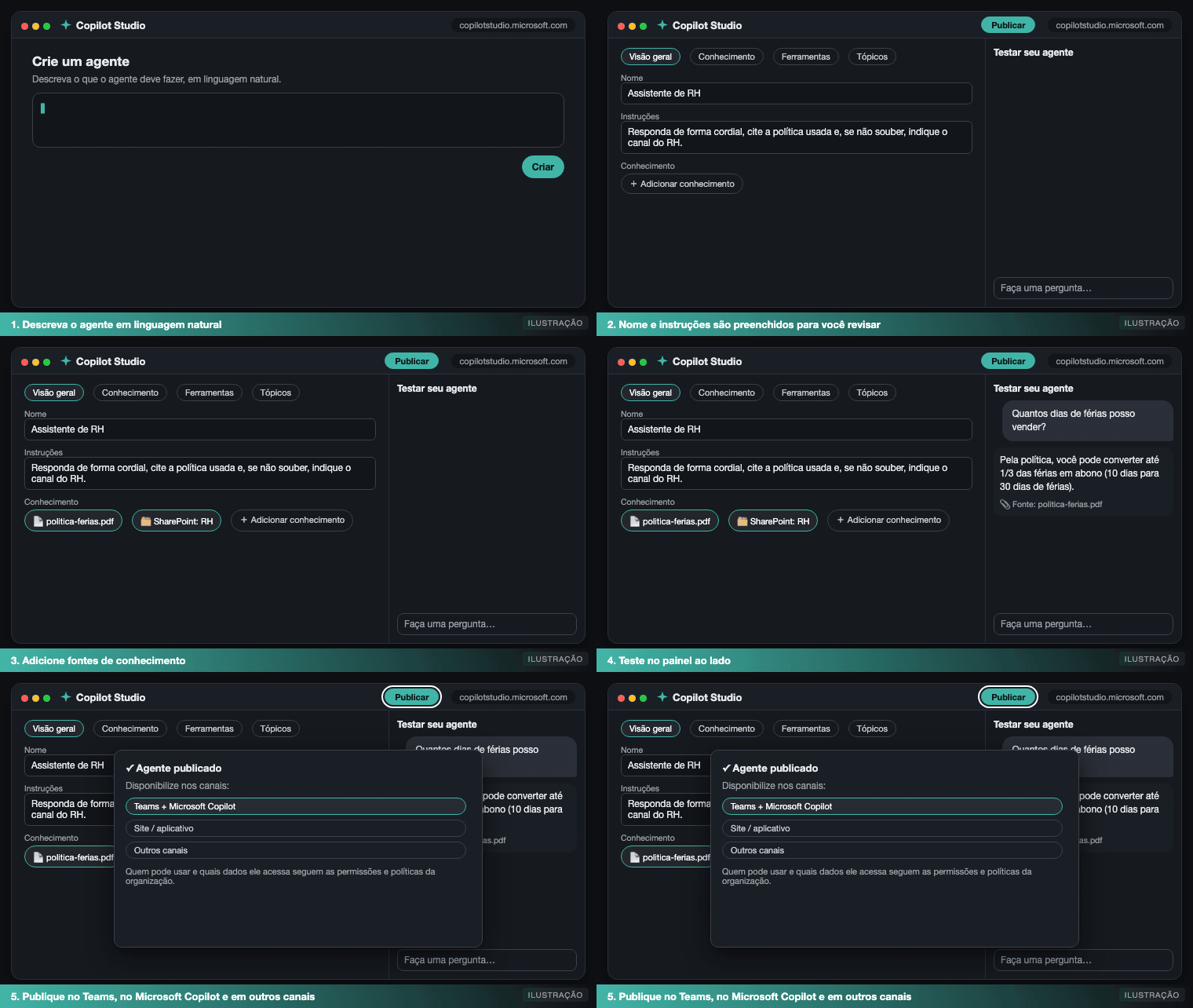 Ilustração animada (não é uma captura de tela real): descrever o agente em linguagem natural, clicar em Create, ver a Overview com nome e instruções preenchidos, adicionar conhecimento (um PDF e um site do SharePoint), testar no painel “Test your agent” com uma resposta que cita a fonte e publicar no Teams, no Microsoft Copilot e em outros canais. A interface real pode ter nomes e posições diferentes.
Como escrever boas instruções
As instruções são o “manual de conduta” do agente. A IA gera um rascunho, mas quem conhece o processo é você. Uma boa instrução deixa claro o papel, o tom, as fontes, o que fazer quando não tiver certeza e o que nunca fazer:
Você é o assistente de dúvidas de RH da Exemplo Ltda.
Público: colaboradores no Brasil. Tom: cordial e direto, frases curtas, em português.

Fontes: responda somente com base no site de RH e na pasta "Políticas de RH"
do SharePoint. Sempre cite o nome do documento usado.

Quando não tiver certeza ou não encontrar a resposta nas fontes: diga isso
com clareza e oriente a pessoa a abrir um chamado no portal de RH. Não adivinhe.

Nunca: informe salários ou dados de outros colaboradores; dê orientação
jurídica ou médica; prometa exceções às políticas; peça senhas ou documentos.
Dica: teste a instrução com perguntas difíceis (“posso vender minhas férias inteiras?”) e ajuste o texto até o comportamento ficar estável.
Fontes de conhecimento e permissões
O agente pode usar como conhecimento sites, SharePoint, arquivos enviados e outras fontes. Quanto mais focada e atualizada a fonte, melhor a resposta: uma pasta com as políticas vigentes vale mais que um site inteiro cheio de documentos antigos.
A pergunta que todo mundo deve fazer: quem pode ver o quê? Antes de conectar uma fonte, revise quem tem acesso a ela e quem vai poder conversar com o agente. Confira na documentação oficial como cada tipo de fonte trata autenticação e permissões, e teste com contas de perfis diferentes. Se um documento não deveria ser lido por todos os usuários do agente, ele não deveria estar na base de conhecimento.
Ferramentas: quando o agente passa a agir
Responder perguntas é o começo. Com ferramentas, o agente executa tarefas:
- Conectores: ligam o agente a sistemas como e-mail, planilhas, CRM e ferramentas de chamados.
- Workflows e agent flows: sequências automatizadas, como “registrar o pedido e avisar o gestor”.
- Servidores MCP (disponíveis para uso geral): o MCP é um padrão aberto para conectar IA a ferramentas e dados; entenda em o que é MCP.
- Computer use (uso geral): o agente opera sites e aplicativos pela interface, como uma pessoa faria. É poderoso, mas pede cautela redobrada: comece em ambiente de teste e com tarefas de baixo risco.
- Agentes autônomos com gatilhos (em versão prévia): o agente começa a trabalhar sozinho quando algo acontece, como a chegada de um e-mail.
Quanto mais o agente pode fazer, maior o estrago possível de um erro. O artigo agentes de IA em DevOps discute esses limites com exemplos.
Canais de publicação
Depois de publicado, o agente pode ficar disponível no Microsoft Teams, no Microsoft Copilot, em um site (incluindo o site de demonstração) e em outros canais. Escolha o canal onde as pessoas já trabalham: um agente de RH no Teams tende a ser mais usado que um link perdido na intranet. Se você ainda não conhece o lado do usuário, veja como usar o Microsoft Copilot no trabalho.
Governança e segurança
Um agente útil também precisa ser seguro. Os cuidados básicos:
- Menor privilégio: dê ao agente só as fontes e ações de que ele precisa. Nada de “acesso a tudo, por via das dúvidas”.
- Teste com perguntas reais: colete dúvidas verdadeiras dos usuários e use-as nos testes e nas avaliações antes de publicar.
- Aprovação humana: ações com impacto (enviar e-mail, alterar registros, abrir pedidos de compra) devem passar pela confirmação de uma pessoa.
- Monitoramento: acompanhe as análises de uso para ver perguntas sem resposta, erros e temas novos, e atualize as fontes.
- Dados pessoais e LGPD: evite colocar dados pessoais nas fontes sem necessidade e alinhe o projeto com as áreas de privacidade e jurídica. Este artigo não é orientação jurídica.
- Injeção de prompt: um documento ou página pode conter instruções escondidas que tentam desviar o agente. Revise as fontes e veja as defesas em segurança de aplicações de IA com o OWASP LLM.
Casos de uso para começar
| Caso de uso | Conhecimento típico | Risco |
|---|---|---|
| Dúvidas de RH | Políticas de férias, benefícios e home office | Médio: dados pessoais e regras que mudam |
| Help desk de TI | Base de artigos de suporte e procedimentos | Baixo a médio: cuidado com ações de reset |
| Onboarding de novos colaboradores | Manual do colaborador, agenda da primeira semana | Baixo |
| Perguntas frequentes de vendas | Catálogo, condições comerciais aprovadas | Médio: promessas erradas a clientes |
Comece por um caso de risco baixo, com fontes bem cuidadas, e só depois avance para agentes que executam ações.
Checklist
- Entrei em copilotstudio.microsoft.com com a conta de trabalho
- Alinhei com a TI o harness e a forma de licenciamento (Copilot Credits)
- Revisei as instruções geradas: papel, tom, fontes, incerteza e proibições
- Conferi quem tem acesso a cada fonte de conhecimento
- Testei no painel “Test your agent” com perguntas reais
- Exigi aprovação humana para ações com impacto
- Defini quem monitora as análises e atualiza as fontes
Um bom agente começa pequeno, responde com fontes e sabe dizer “não sei” antes de agir.