Como usar o Microsoft Copilot no trabalho (o antigo Microsoft 365 Copilot): Word, Excel, Outlook e Teams
Guia prático e sem jargão do Microsoft Copilot para empresas: o que mudou no nome, o que cada licença costuma incluir, como confirmar que você está no modo trabalho e pedidos prontos para Word, Excel, PowerPoint, Outlook, Teams e Cowork.
AI$ open https://copilot.cloud.microsoft▍Sua empresa liberou o Copilot e apareceu um botão novo no Word, um ícone no Teams e um app com nome parecido com o que você usa em casa. E agora? Por onde começar, o que pedir e o que não colar ali?
Este guia é para quem trabalha em escritório, para gestores e para a TI que vai receber as perguntas. Ele mostra, app por app, como usar o Copilot, com pedidos prontos para copiar. Para o mapa completo dos produtos de IA da Microsoft, veja o panorama da IA da Microsoft: Copilot, Copilot Studio e Azure.
Primeiro, o nome: Microsoft Copilot (o antigo Microsoft 365 Copilot)
Em 2026, a Microsoft trocou os nomes de novo:
- O produto de trabalho que se chamava Microsoft 365 Copilot agora se chama Microsoft Copilot.
- O chat gratuito para empresas, o Microsoft 365 Copilot Chat, agora é Microsoft Copilot Chat.
Segundo a Microsoft, a mudança é só de nome: segurança, conformidade e privacidade continuam iguais. A sua licença, porém, ainda pode aparecer com o nome antigo no portal da empresa. Não estranhe.
A confusão maior é outra: o assistente pessoal também se chama Microsoft Copilot. São duas coisas diferentes:
- Pessoal: você entra com uma conta Microsoft pessoal (aquela do Outlook.com ou do Xbox), em copilot.com. As regras de privacidade são as de consumidor.
- Trabalho: você entra com a conta da empresa (Microsoft Entra ID, a conta corporativa gerenciada pela TI), em copilot.cloud.microsoft, no app Microsoft Copilot ou dentro do Word, Outlook e Teams. Aqui valem as proteções corporativas.
Regra de ouro: assunto da empresa, só na conta da empresa.
O que você ganha em cada nível
O que aparece para você depende da licença que a empresa contratou. Em termos gerais, os rótulos que a Microsoft mostra no produto são:
- Copilot Chat (Basic): incluído nos planos Microsoft 365 elegíveis. É um chat que busca respostas na web. Ele não vasculha seus e-mails e arquivos: usa dados do trabalho quando você anexa um arquivo ou usa o chat no Outlook ou no Teams com um conteúdo aberto. Há limites de uso justo.
- Microsoft 365 Copilot (Basic): traz o Copilot para dentro do Word, Excel, PowerPoint e OneNote.
- Microsoft 365 Copilot (Premium): a licença paga completa. O Copilot passa a se apoiar no Microsoft Graph e no Work IQ, a camada que conecta seus e-mails, arquivos, reuniões e chats (e que pode ser ligada ou desligada). Inclui agentes como Researcher e Analyst.
- Extras cobrados por uso: recursos como o Cowork ficam por cima da licença Premium e são cobrados conforme o uso, se a empresa liberar.
Preços mudam e dependem do contrato. Pergunte à TI qual nível você tem antes de concluir que “o Copilot não faz isso”.
Como saber se você está no modo trabalho
Antes de colar qualquer coisa da empresa, confira três sinais:
- A conta: no canto da tela aparece seu e-mail corporativo, não o pessoal.
- O rótulo “Work”: o app de trabalho mostra que você está no ambiente corporativo.
- O escudo verde: indica que a proteção de dados corporativos (enterprise data protection) está ativa.
Se não vir o escudo, pare e fale com a TI. Você pode estar na conta errada.
Word: o botão do Copilot no canto do documento
No Word, Excel e PowerPoint, o Copilot agora fica em um único botão que aparece no canto do documento (a Microsoft chama de Dynamic Action Button). Ao clicar, abre um painel de conversa à direita.
- Atalhos: Alt+C no Windows e Cmd+Ctrl+I no Mac.
- Prefere na faixa de opções? Clique com o botão direito no botão e escolha Move to ribbon (mover para a faixa de opções).
- Para citar outro arquivo, digite “/” e escolha o documento na lista.
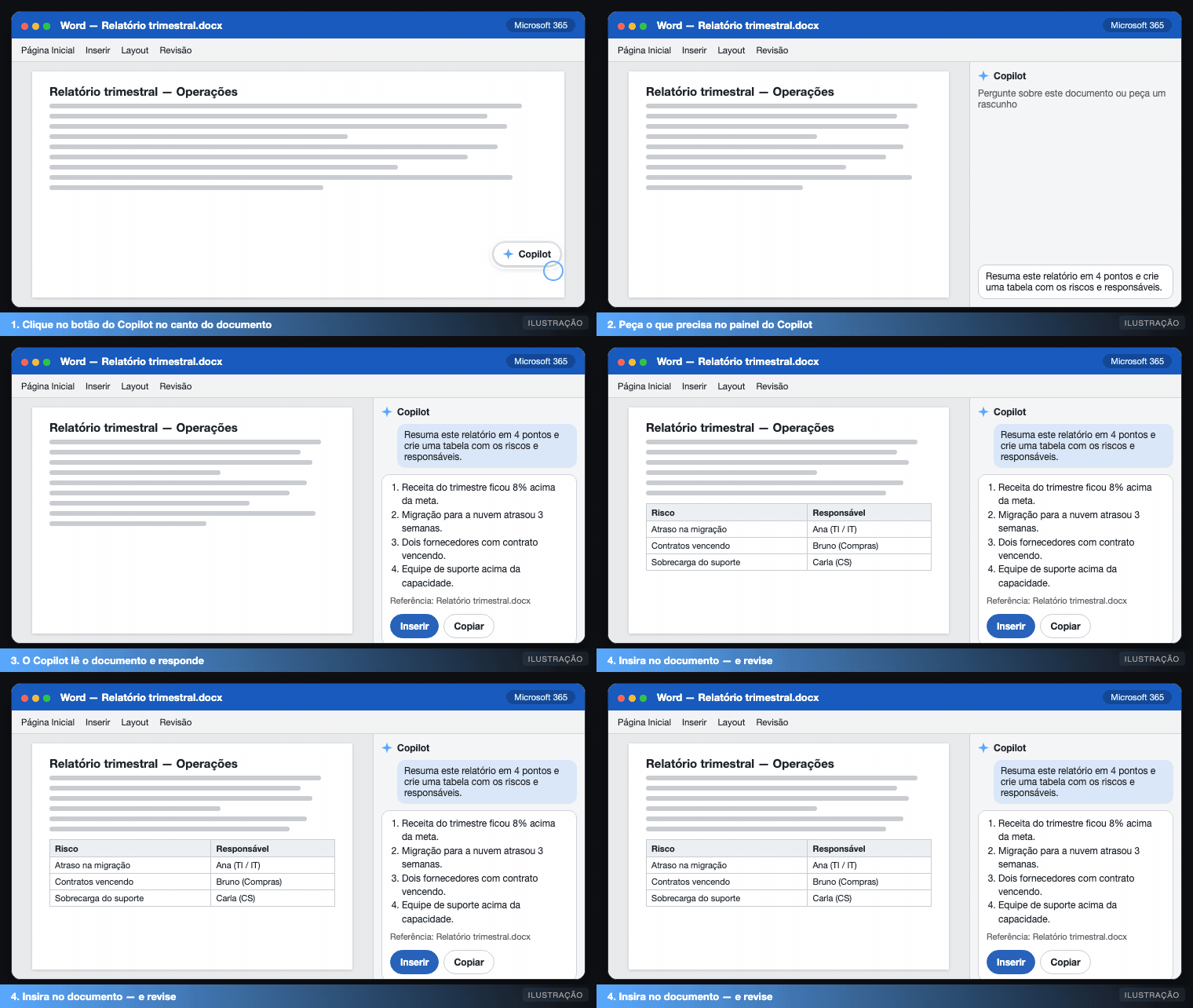 Ilustração animada (não é uma captura de tela real): clicar no botão do Copilot no canto do documento, abrir o painel, pedir um resumo do relatório em 4 pontos com uma tabela de riscos, ver a resposta com a referência ao arquivo e clicar em Inserir para colocar a tabela no documento. A interface real pode ter nomes e posições diferentes.
Escreva uma proposta de uma página sobre [tema] para [público],
em tom formal. Use as informações de /[nome do arquivo].

Resuma este relatório em 4 pontos para a diretoria e monte uma
tabela com os riscos, o impacto e quem é responsável por cada um.

Reescreva a seção "Próximos passos" de forma mais curta e direta.
Revise antes de mandar: o Copilot escreve bem, mas pode errar números e nomes.
Excel: análise sem decorar fórmulas
Para o Copilot funcionar no Excel, o arquivo precisa estar salvo no OneDrive ou no SharePoint, com o Salvamento Automático ligado. Dados organizados em formato de tabela costumam dar respostas melhores.
Adicione uma coluna "Margem" que calcule (Receita - Custo) / Receita.

Resuma as principais tendências de vendas por região nesta tabela.

Crie um gráfico de colunas com o total de vendas por mês.

Explique, em linguagem simples, o que a fórmula da coluna F faz.
Atenção: confira as fórmulas que o Copilot criar. Clique na célula, veja se os intervalos estão certos e teste com valores que você conhece.
PowerPoint: do documento à apresentação
O PowerPoint é onde o Copilot mais economiza tempo de “página em branco”.
Crie uma apresentação de 8 slides a partir de /[relatório trimestral],
com um slide de resumo no início e um de próximos passos no fim.

Resuma esta apresentação em 5 pontos para eu mandar por e-mail.

Deixe o slide 4 mais visual, com menos texto e um título mais claro.
O resultado é um rascunho: ajuste ao padrão visual da empresa e confira os números.
Outlook: menos tempo na caixa de entrada
No Outlook, o Copilot ajuda a resumir conversas longas, escrever respostas e revisar o tom de um e-mail antes de enviar (o chamado coaching). Os nomes dos botões e o que aparece dependem da sua licença.
Resuma esta conversa e liste o que estão pedindo de mim, com prazos.

Escreva uma resposta educada aceitando a reunião, mas pedindo para
mudar para quinta-feira à tarde.

Revise este e-mail: o tom está claro e respeitoso? O que eu poderia
cortar?
Aqui o Copilot prepara o rascunho, mas quem aperta Enviar é você. Leia o texto inteiro antes.
Teams: reuniões que se resumem sozinhas
Durante uma reunião, selecione Copilot para fazer perguntas sobre o que está sendo discutido. Um detalhe importante: para perguntar ao Copilot depois que a reunião acabar, a transcrição precisa estar ligada. Avise os participantes, conforme a política da empresa.
Depois da reunião, abra a aba Recap (resumo) ou o chat da reunião. Recursos mais avançados, como o Facilitator, que faz anotações ao vivo e acompanha a pauta, exigem a licença do Copilot.
O que já foi decidido até agora?

Quais perguntas ficaram sem resposta?

Liste as tarefas combinadas, com responsável e prazo.
O app Microsoft Copilot: Chat, Cowork e agentes
O app (em copilot.cloud.microsoft ou instalado no computador e no celular) tem uma tela inicial, a Home, com duas formas de trabalhar:
- Chat: perguntas e respostas rápidas, como um bate-papo.
- Cowork: para delegar trabalho de várias etapas, como juntar informações de vários arquivos e montar um documento. Ele pede sua aprovação antes de executar ações.
Com a licença Premium, você também encontra agentes prontos:
- Researcher: faz pesquisas mais profundas, combinando fontes do trabalho e da web, e entrega um relatório.
- Analyst: ajuda a analisar dados, como planilhas exportadas de sistemas.
Cowork: reúna os pontos principais dos três últimos relatórios de
/[pasta do projeto] e monte um rascunho de status para a diretoria.
Antes de criar ou enviar qualquer coisa, me mostre o plano.
Sem ideias? A galeria de prompts em copilot.cloud.microsoft/prompts tem exemplos por área e por app. Para escrever pedidos melhores, veja também prompt engineering para tecnologia. E, se a empresa quiser criar agentes próprios, o caminho é o Copilot Studio.
Seus dados: o que a Microsoft promete
Quando você entra com a conta corporativa, vale a proteção de dados corporativos. Nas palavras da documentação oficial, prompts e respostas “não são usados para treinar modelos de base” (aren’t used to train foundation models). Eles ficam cobertos pelos termos contratuais da empresa e registrados para auditoria.
Outros pontos importantes:
- O Copilot respeita permissões. Ele só enxerga o que você já tem permissão para abrir. Não “fura” pastas restritas.
- Pesquisas na web são enviadas ao Bing, sem identificar você ou a empresa, mas sob termos diferentes. Evite colocar dados sensíveis em perguntas que vão para a web.
- Arquivos que você envia ao chat ficam guardados no seu OneDrive corporativo.
Para a TI: a disponibilidade varia por país, e a residência de dados depende dos recursos e modelos liberados. Confira a documentação oficial.
Boas práticas
- Revise sempre. O Copilot pode inventar números, datas e nomes com toda a confiança.
- Peça as fontes. Pergunte de qual arquivo ou e-mail veio a informação e abra o original.
- Cuidado com o compartilhamento excessivo no SharePoint. Como o Copilot respeita permissões, uma pasta aberta “para todo mundo” pode aparecer em respostas para qualquer pessoa. A TI deve revisar permissões e rótulos de confidencialidade, com ferramentas como o SharePoint Advanced Management e o Microsoft Purview.
- Lembre da LGPD. Dados pessoais de clientes, colegas e candidatos continuam protegidos pela lei. Em dúvida, fale com o encarregado de dados (DPO) ou com o jurídico; este guia não é orientação jurídica.
- Decisões sobre pessoas (contratar, avaliar, demitir) ficam com humanos.
Para os erros mais comuns, leia não faça isso na IA. Para explicar o básico ao time, envie IA explicada para RH, financeiro, recepção, estagiários e o seu chefe.
Resumo por app
| App | O que pedir | Cuidado |
|---|---|---|
| Word | Rascunhos, resumos, reescrita, tabelas a partir de arquivos | Conferir números, nomes e citações |
| Excel | Novas colunas, tendências, gráficos, explicação de fórmulas | Arquivo no OneDrive/SharePoint e conferir cada fórmula |
| PowerPoint | Apresentação a partir de um documento, resumo dos slides | Ajustar ao padrão visual e validar dados |
| Outlook | Resumo de conversas, rascunho de resposta, revisão de tom | Ler tudo antes de enviar |
| Teams | Decisões, pendências e tarefas da reunião | Transcrição ligada e participantes avisados |
| App Copilot | Chat rápido, Cowork, Researcher e Analyst | Ler o plano antes de aprovar ações |
Checklist
- Perguntei à TI qual nível de Copilot eu tenho
- Confirmei a conta corporativa, o rótulo “Work” e o escudo verde
- Testei o botão do Copilot no Word com Alt+C ou Cmd+Ctrl+I
- Salvei minhas planilhas no OneDrive ou SharePoint antes de usar o Copilot no Excel
- Confiro números, fórmulas e fontes antes de usar uma resposta
- Leio o plano do Cowork antes de aprovar qualquer ação
- Não colo dados pessoais nem confidenciais fora das regras da empresa e da LGPD
O Copilot faz o primeiro rascunho em segundos; a revisão e a responsabilidade continuam sendo suas.